 StickyPresenter
Язык
Текст и оставшееся время
прямо на слайде
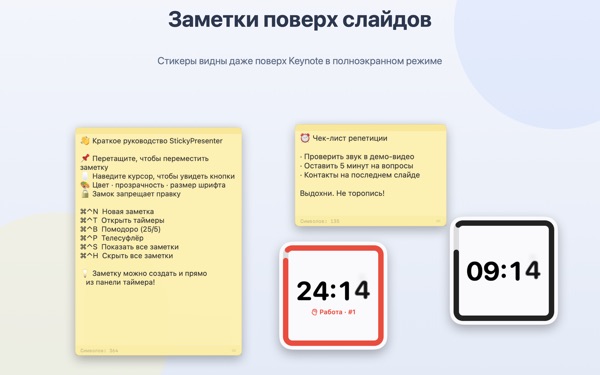
Включите Keynote на весь экран, и заметки с таймером останутся поверх. Они не забирают фокус у приложения для презентаций, так что кликер по-прежнему листает слайды.
Начните бесплатно, а Plus и Pro выберите, когда понадобится больше. Нужна macOS 14 или новее.
Попробуйте на слайде
Введите время так же, как в приложении. Нажмите 15s и посмотрите, как виджет предупреждает, что время на исходе.
Куда деть текст и часы во время выступления?
Режим докладчика требует второй экран, а взгляд на наручные часы зал замечает всегда. Возможно, вы уже клеили бумажку на ноутбук, а она отваливалась. StickyPresenter закрепляет текст и оставшееся время прямо над слайдом, там, куда вы и так смотрите.
Один взгляд, и ясно, сколько осталось
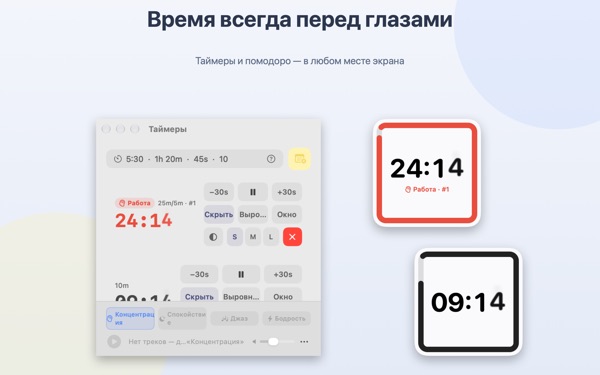
Квадратный виджет в углу показывает оставшееся время. Ближе к концу он краснеет, а когда время выходит, звучит сигнал и мигает рамка.
Время можно вводить как удобно, например 5:30 или 1h 20m, а 25/5 запустит помидор, где работа и перерыв чередуются. Откройте таймер в отдельном окне, чтобы показывать при демонстрации экрана или через AirPlay только его.
Читайте текст, глядя в камеру
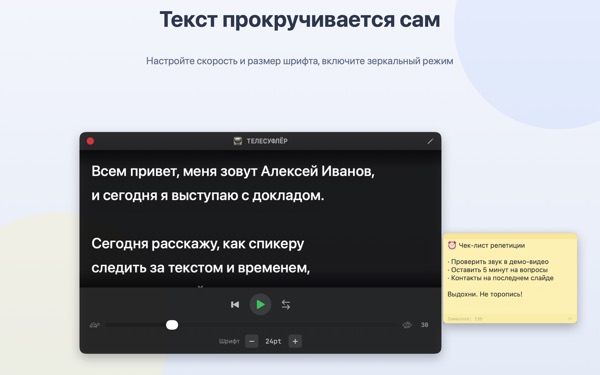
Телесуфлёр прокручивает текст с заданной скоростью и сам останавливается в конце. Скопируйте текст, нажмите ⌘⌃P, и он откроется уже с ним.
Есть зеркальный режим для суфлёров с полупрозрачным стеклом, а скорость и размер шрифта сохранятся до следующего раза.
Не отрываясь от слайда
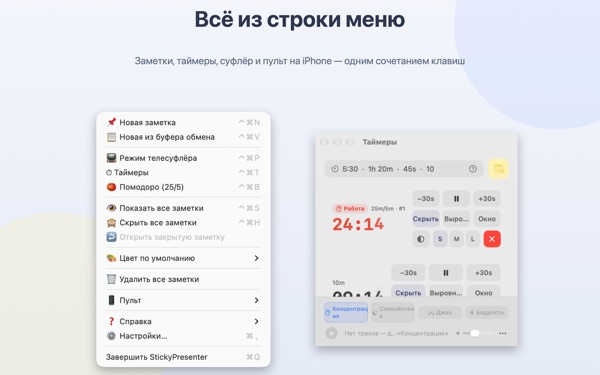
Приложение тихо работает в строке меню: ни значка в Dock, ни окон, за которыми надо следить. Сочетания вроде ⌘⌃N для новой заметки и ⌘⌃T для таймеров срабатывают даже в полноэкранном Keynote.
На сцене бесплатное приложение для iPhone Remote Controller for Sticky позволяет запускать и останавливать таймер и убирать виджет, если он закрывает слайд.
Три шага, чтобы начать
- 1
Откройте приложение
В строке меню появится значок заметки, а при первом запуске откроется короткое руководство.
- 2
Добавьте заметку и таймер
Скопируйте текст и нажмите
⌘⌃V, затем введите длительность выступления в поле таймера. - 3
Включите полный экран
Заметка и таймер останутся поверх.
Сочетания клавиш и форматы времени
- ⌘⌃N
- Новая заметка
- ⌘⌃V
- Новая заметка из буфера обмена
- ⌘⌃T
- Показать или скрыть таймеры
- ⌘⌃B
- Запустить помидор (25 мин работы, 5 мин перерыва)
- ⌘⌃P
- Телесуфлёр
- ⌘⌃S · ⌘⌃H
- Показать или скрыть все заметки
- 10
- Просто число означает минуты (10 мин)
- 5:30 · 1:15:00
- Минуты:секунды, часы:минуты:секунды
- 1h 20m · 45s
- С единицами
- 25/5
- Работа/перерыв по кругу, пока не остановите
Все сочетания используют Command (⌘) и Control (⌃) вместе и работают, даже когда вы в другом приложении. Таймер можно поставить до 99:59:59.
Частые вопросы
Что бесплатно и что добавляют Plus и Pro?
Пять заметок, два таймера, Помодоро, телесуфлёр и сочетания клавиш бесплатны — этого хватит на целое выступление. Plus открывает неограниченные заметки и таймеры, тему «Хамелеон», фоновую музыку, изменение шаблонов и зеркальный телесуфлёр. Pro добавляет пульт на iPhone, отдельное окно таймера для демонстрации экрана, Быстрые команды и Siri, а также виджет в Центре уведомлений. Пульт можно бесплатно попробовать на трёх выступлениях. Платите за год или один раз навсегда. Чаевые ничего не открывают.
Можно показать только таймер при демонстрации или повторе экрана?
Да. Кнопка «Окно» в строке таймера открывает его обычным окном. Тогда оно появится в списке окон для демонстрации экрана и AirPlay, и можно показать только его.
Я скрыл виджет таймера и не могу его найти.
В окне таймеров наведите указатель на строку этого таймера, и место виджета обведётся пунктиром. Кнопка «Выровнять» вернёт его к окну таймеров.
Я случайно закрыл заметку.
Через «Открыть закрытую заметку» в строке меню можно вернуть любую из последних 20. Заметки сохраняются по мере ввода и после перезапуска приложения возвращаются на прежнее место.
Сочетание клавиш не срабатывает.
Если в таблице сочетаний в руководстве оно помечено как «Занято другим приложением», его раньше заняло другое приложение. Закройте его, и сочетание снова заработает. Разрешение универсального доступа не нужно.
Почему тема «Хамелеон» просит доступ к записи экрана?
«Хамелеон» считывает цвет экрана за виджетом и подстраивается под него, для этого и нужен доступ. Ничего не сохраняется и не отправляется. Без него темы «Системная», «Светлая» и «Тёмная» работают как обычно.
Как добавить фоновую музыку?
Выберите настроение («Концентрация», «Спокойствие», «Джаз» или «Бодрость») на музыкальной панели внизу окна таймеров, и приложение создаст по папке для каждого. Положите туда свои треки, и они будут играть по порядку вместе с таймером. Музыки в приложении нет.
Пульт на iPhone не находит мой Mac.
Проверьте по порядку: запущен ли StickyPresenter на Mac (значок в строке меню); подключены ли оба устройства к одной сети Wi‑Fi, а не к гостевой или мобильной; разрешена ли «Локальная сеть» для приложения в разделе «Конфиденциальность и безопасность» и на iPhone, и на Mac; выключен ли VPN.
Пульт пишет, что код сопряжения неверный.
Введите четырёхзначный код, который сейчас показан в меню «Пульт» в строке меню Mac. Если вы нажимали «Новый код сопряжения», подходит только новый. После первого сопряжения пульт подключается сразу при открытии.
Может ли кто-то другой управлять моим таймером?
Без вашего кода нет. Mac принимает только пульты, которые ввели правильный код, и общается с ними по зашифрованному прямому соединению в локальной сети. Если код кто-то видел, выберите «Новый код сопряжения» или «Забыть сопряжённые пульты» в меню «Пульт».
Где хранятся мои заметки и тексты?
Только на этом Mac. Нет ни аккаунта, ни рекламы, и в интернет ничего не уходит, кроме анонимной статистики использования и отзывов, которые вы отправите сами.
Вопросы, ошибки или идеи? Пишите на leeo@kakao.com.