 ClipKeyboard
اللغة
لا تكتب الكلام نفسه
مرتين
احفظ رقم حسابك وعنوانك وتحية بريدك المعتادة مرة واحدة، وستجدها بلمسة واحدة من لوحة المفاتيح في المحادثات أو Mail أو Safari أو أي مكان تكتب فيه.
كل الميزات مجانية حتى تُدخل عباراتك 100 مرة.
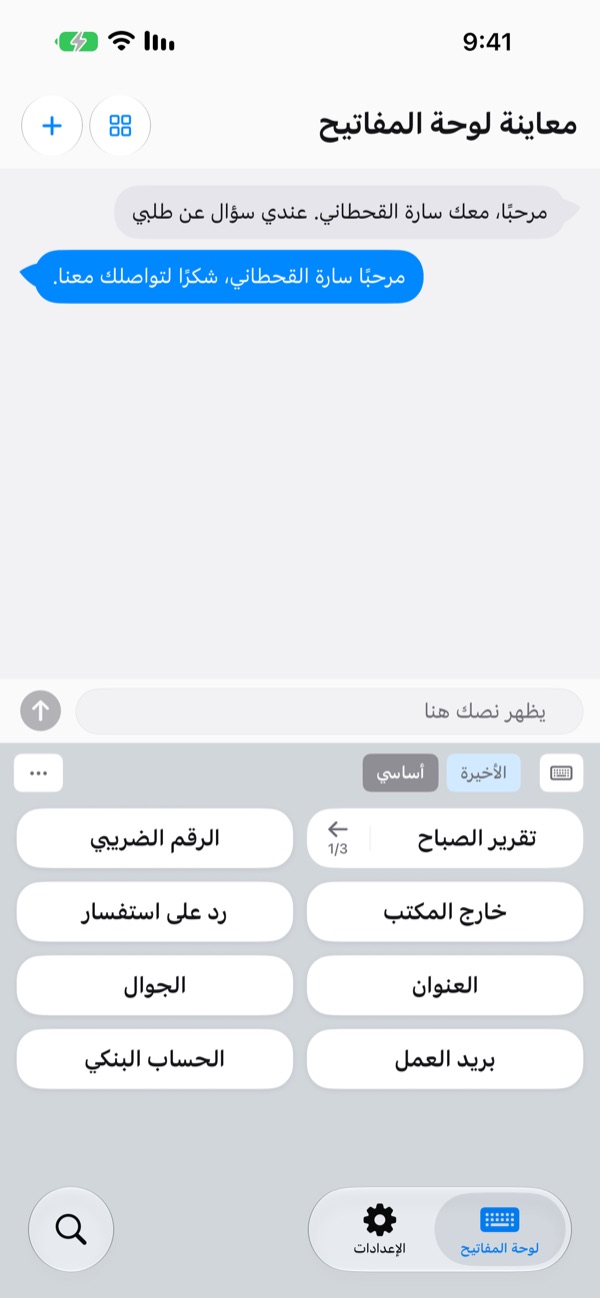
جرّبه هنا بنفسك
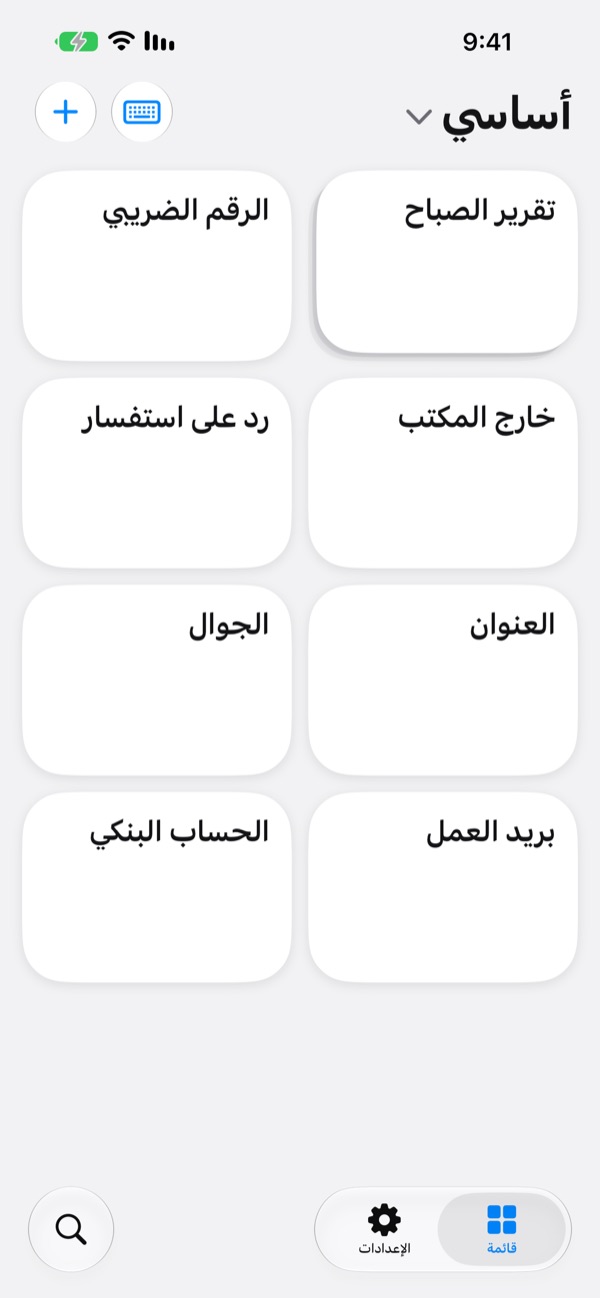
هذه شاشة معاينة لوحة المفاتيح من داخل التطبيق. على iPhone تظهر لك هذه اللوحة في أي مكان يمكنك الكتابة فيه.
كم مرة كتبت رقم حسابك اليوم؟
يسألك صديق عن الحساب الذي يحوّل إليه حصته، فتفتح تطبيق البنك لتنسخ الرقم. ثم تكتب عنوان التوصيل حرفًا حرفًا من جديد، وتعيد كتابة التحية نفسها في كل رد على عميل. ClipKeyboard يضع هذه الجمل على لوحة المفاتيح، لتُخرجها بلمسة واحدة متى احتجتها.
املأ ما يتغير فقط
يترك القالب الأجزاء المتغيرة مثل {الاسم} و{التاريخ} خانات تعبئة.
عند الإدراج يسألك عن الخانات وحدها، ويمكنك اختيار قيمة استخدمتها من قبل لتملأها فورًا.
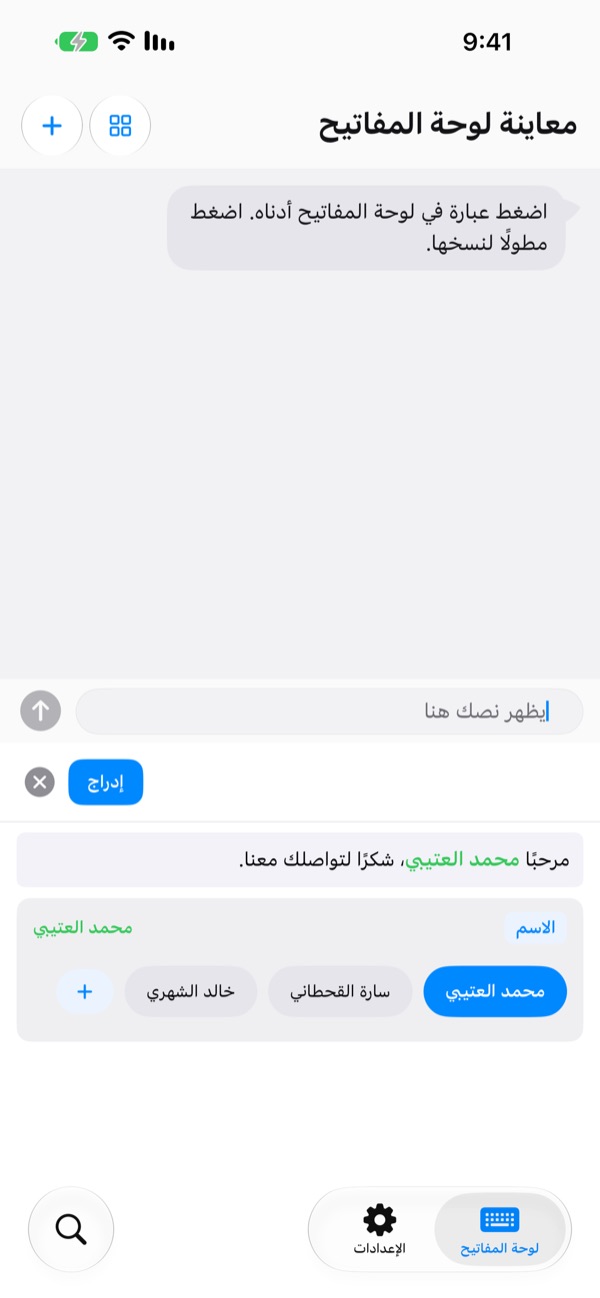
عدة قيم بالترتيب
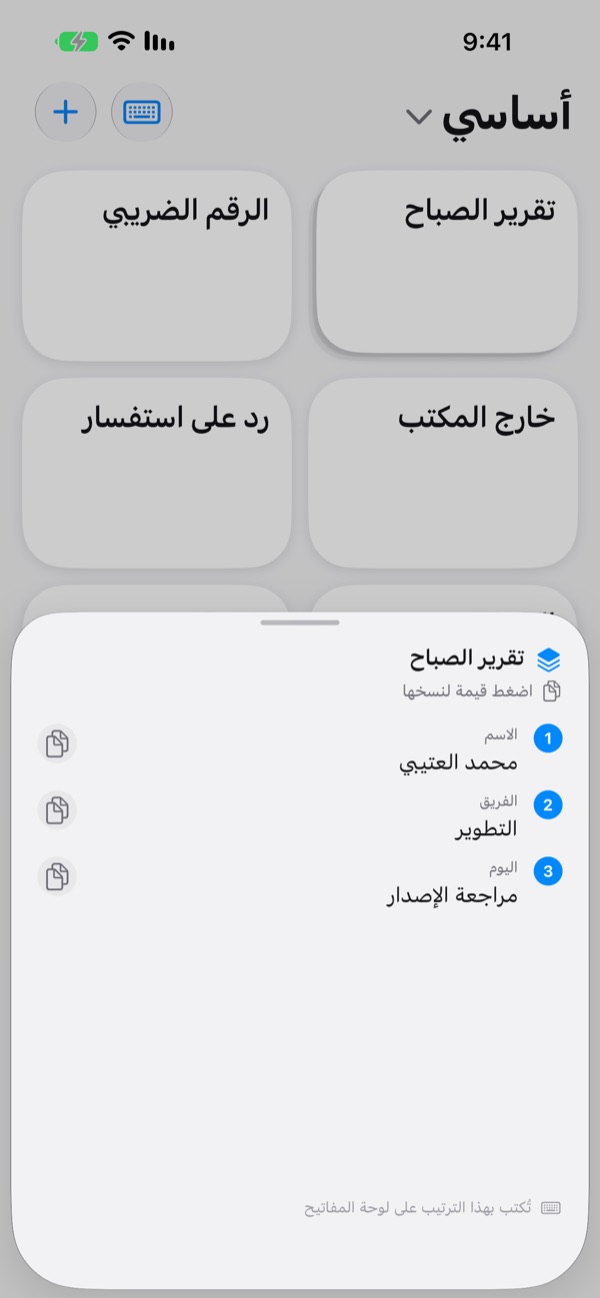
تجمع الحزمة عدة قيم في مفتاح واحد، مثل الاسم والقسم ومهمة اليوم.
اضغطها لإدراج قيمة الخانة الحالية، ثم استخدم السهم بجانبها للانتقال إلى الخانة التالية.
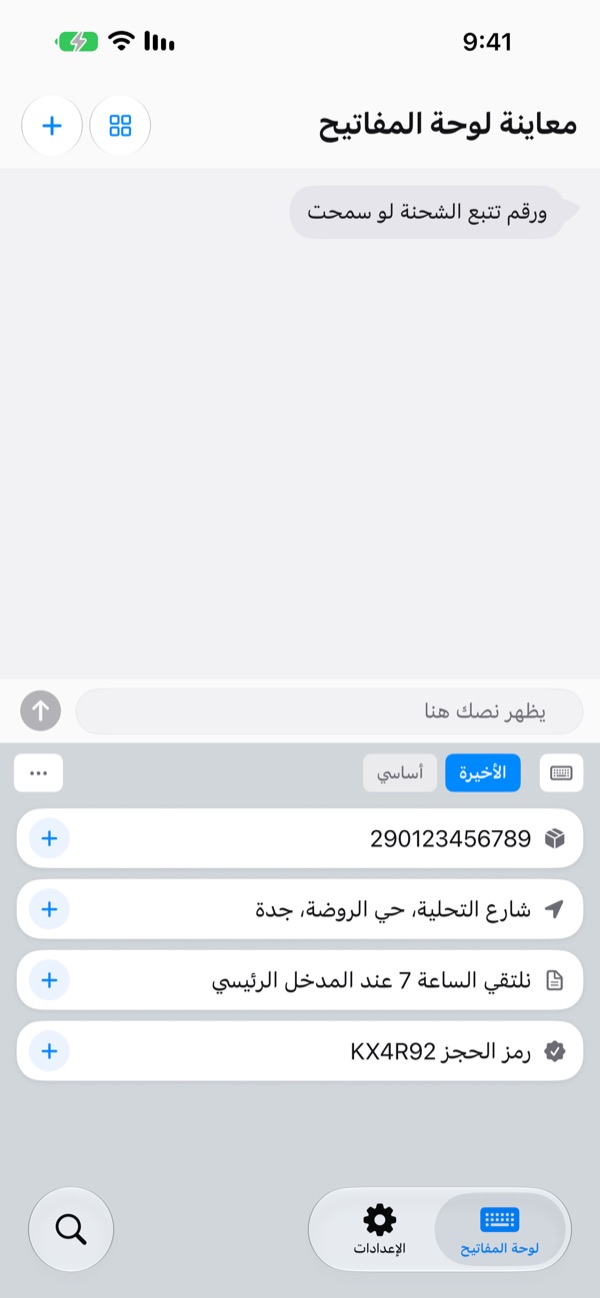
ما تنسخه تجده على لوحة المفاتيح أيضًا
رقم الشحنة أو العنوان أو رقم الهاتف الذي نسخته للتو يظهر في تبويب الأحدث على لوحة المفاتيح.
يتعرّف على البريد الإلكتروني وأرقام الهواتف والعناوين وأرقام البطاقات وIBAN ويصنّفها حسب النوع، فتجدها لاحقًا في ثوانٍ.
احمِ الأرقام الحساسة
حوّل رقم جواز السفر أو البطاقة إلى عبارة آمنة مقفلة بـ Face ID.
رقم حساب مكتوب على ورقة؟ صوّره ومرّر إصبعك على الأحرف التي تحتاجها فقط، فتُلتقط وحدها.
ابدأ في ثلاث خطوات
- 1
أضف لوحة المفاتيح
من الإعدادات > عام > لوحة المفاتيح > لوحات المفاتيح > إضافة لوحة مفاتيح جديدة، اختر ClipKeyboard.
- 2
اسمح بالوصول الكامل
تحتاجه لوحة المفاتيح لتقرأ العبارات التي حفظتها في التطبيق. ما تكتبه لا يغادر جهازك أبدًا.
- 3
اضغط مطولًا على الكرة الأرضية
في أي تطبيق، اضغط مطولًا على 🌐 في لوحة المفاتيح، واختر ClipKeyboard ثم اضغط أي مفتاح.
ما يمكنك وضعه على لوحة المفاتيح
- عبارة
- تُدرج ما حفظته كما هو تمامًا، بما فيه فواصل الأسطر والرموز التعبيرية.
- قالب
- خانات التعبئة بين الأقواس المعقوصة مثل {الاسم} تملؤها في كل مرة تدرجه.
- حزمة
- عدة قيم في مفتاح واحد، والسهم ينقلك إلى الخانة التالية.
- عبارة آمنة
- لا تُدرج إلا بعد فتحها بـ Face ID أو Touch ID. (Pro)
- عبارة صورة
- اضغطها لنسخ الصورة، ثم الصقها مباشرة في رسالتك.
- سجل الحافظة
- يحفظ ما تنسخه مصنّفًا حسب النوع، جاهزًا لتستخدمه من جديد.
- إدخال النص بالمسح
- مرّر إصبعك على النص في صورة لتأخذ ذلك الجزء وحده. الصورة لا تُحفظ.
تجد دليل الاستخدام الكامل على m1zz.github.io/ClipKeyboard/ar/tutorial.html.
استخدمه 100 مرة، ثم قرّر
مجاني
- كل الميزات حتى تُدخل عباراتك 100 مرة
- كل ما أنشأته يبقى يعمل بعد ذلك كما هو
- الجديد: حتى 10 عبارات و3 قوالب و3 حزم و5 صور
- 50 عنصرًا في سجل الحافظة
Plus · Pro
- Plus: عبارات وقوالب وحزم وصور بلا حدود، و100 عنصر في سجل الحافظة
- Pro: كل ما في Plus، مع نسخ احتياطي على iCloud وقفل Face ID ومزامنة بين الأجهزة (تجريبية)
لكلٍّ منهما اشتراك سنوي أو شراء لمرة واحدة مدى الحياة، والخيار لك.
عباراتك لا تُحذف أبدًا، حتى إن لم تدفع أو انتهى اشتراكك. ولا إعلانات.
أسئلة شائعة
لا تظهر عباراتي على لوحة المفاتيح.
على الأرجح أن الوصول الكامل غير مفعّل. اذهب إلى الإعدادات > عام > لوحة المفاتيح > لوحات المفاتيح > ClipKeyboard وفعّل السماح بالوصول الكامل.
أريد الاستمرار في استخدام لوحة مفاتيحي المعتادة.
استخدمها كما أنت. بعد إدراج العبارة يعود ClipKeyboard تلقائيًا إلى لوحة المفاتيح التي كنت تستخدمها، ويمكنك إيقاف ذلك من الإعدادات. ويمكنك أيضًا الكتابة بـ ClipKeyboard نفسه: فيه ترتيب مفاتيح iPhone نفسه بـ 23 لغة.
هل أستطيع الكتابة باليابانية أو الصينية؟
اليابانية حتى الكانا، والصينية حتى البينيين والجويين. التحويل إلى الرموز الصينية غير متاح بعد.
ما أنسخه لا يظهر في السجل.
يمنع iOS التطبيقات الأخرى من قراءة الحافظة من تلقاء نفسها. افتح التطبيق مرة واحدة ثم استخدم لوحة المفاتيح، وستظهر في السجل.
كيف أحذف القيم المحفوظة لقالب؟
في شاشة تعديل القالب، اضغط خانة التعبئة لتظهر قائمة القيم المحفوظة. اسحب أي قيمة جانبًا لحذفها.
ماذا يحدث بعد 100 مرة؟
كل العبارات والقوالب والحزم التي أنشأتها تبقى تعمل كما هي. حدود النسخة المجانية تنطبق على ما تنشئه من جديد فقط. وإن أردت رفعها فاختر Plus أو Pro.
هل تُرسل عباراتي إلى أي مكان؟
لا. تُحفظ عباراتك على هذا الجهاز فقط، ولا نجمع محتواها. وإذا فعّلت النسخ الاحتياطي على iCloud فإنها تُحفظ مشفّرة في حسابك على iCloud. نجمع فقط إحصاءات استخدام مجهولة الهوية لتحسين التطبيق، ولا نستخدم أي أدوات تحليل من جهات خارجية.
وماذا عن عباراتي إذا غيّرت جهازي؟
إذا فعّلت النسخ الاحتياطي على iCloud في Pro، يمكنك استعادتها على الجهاز الجديد بحساب Apple نفسه، وتنتقل عبارات الصور معها أيضًا. انتبه: الاستعادة تستبدل العبارات الموجودة على الجهاز الجديد بالنسخة الاحتياطية.
هل يعمل على iPad؟
نعم، يعمل على iPhone وiPad.
مشكلتي غير مذكورة هنا.
راسلنا على البريد أدناه وأخبرنا بما حدث. نرد عادةً خلال يوم واحد.
لأي سؤال أو ملاحظة، راسلنا على leeo@kakao.com.