 ClipKeyboard
Dil
Aynı şeyi
bir daha yazmayın
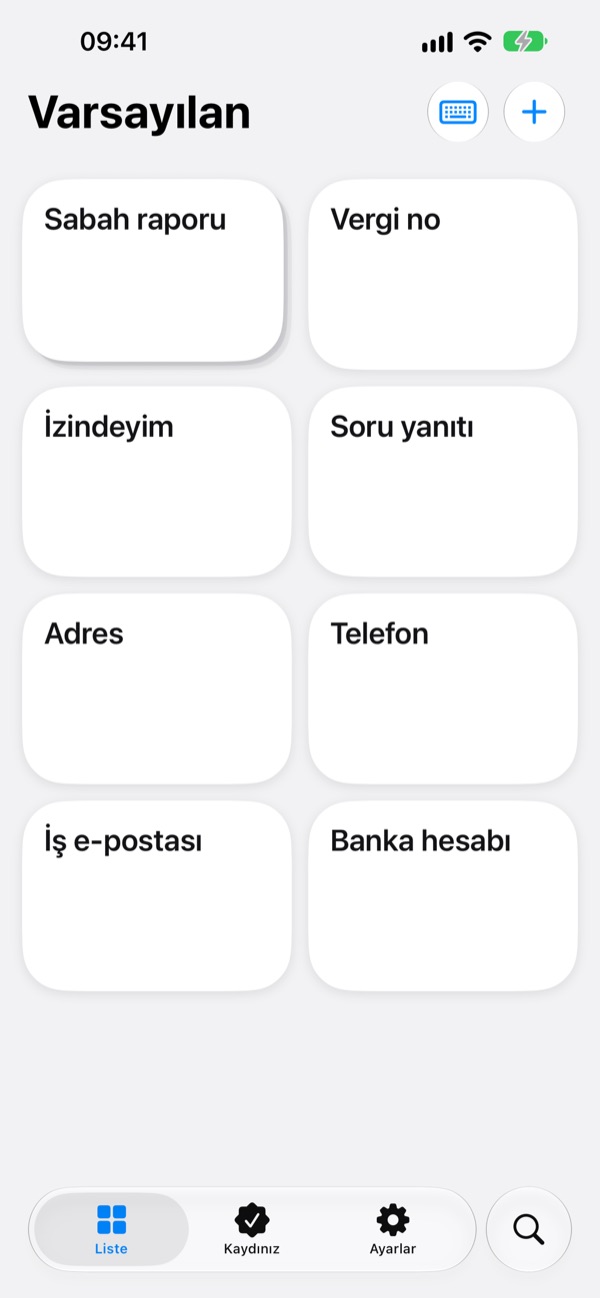
IBAN'ınızı, adresinizi ya da hep kullandığınız e-posta girişini bir kez kaydedin. WhatsApp, Mail, Safari ya da yazı yazdığınız her yerde klavyeden tek dokunuşla eklensin.
İlk 100 eklemede tüm özellikler ücretsiz.
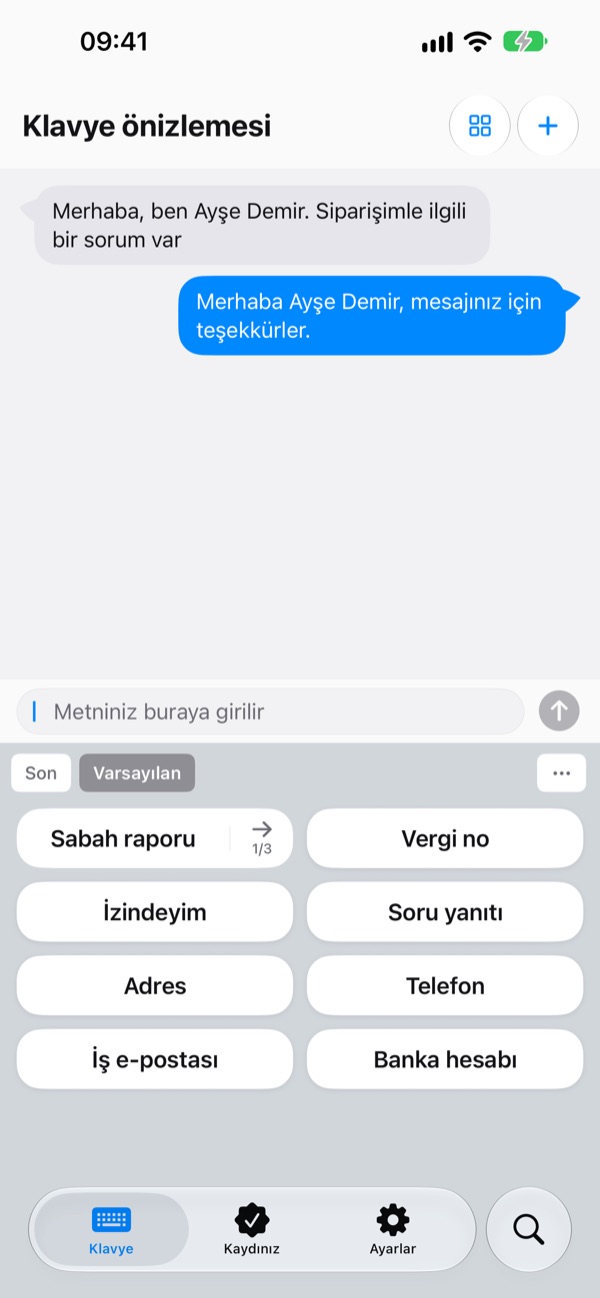
Hemen burada deneyin
Bu, uygulamadaki Klavye önizlemesi ekranının ta kendisi. iPhone'unuzda bu klavye, yazı yazabildiğiniz her yerde açılır.
Bugün IBAN'ınızı kaç kez yazdınız?
Arkadaşınız hesabı bölüşmek için parayı nereye göndereceğini soruyor, siz de banka uygulamasını açıp numarayı kopyalıyorsunuz. Sonra teslimat adresinizi yine harf harf yazıyor, her müşteri e-postasına aynı selamı baştan yazıyorsunuz. ClipKeyboard bu metinleri klavyede tutar, tek dokunuşla eklemeye hazır.
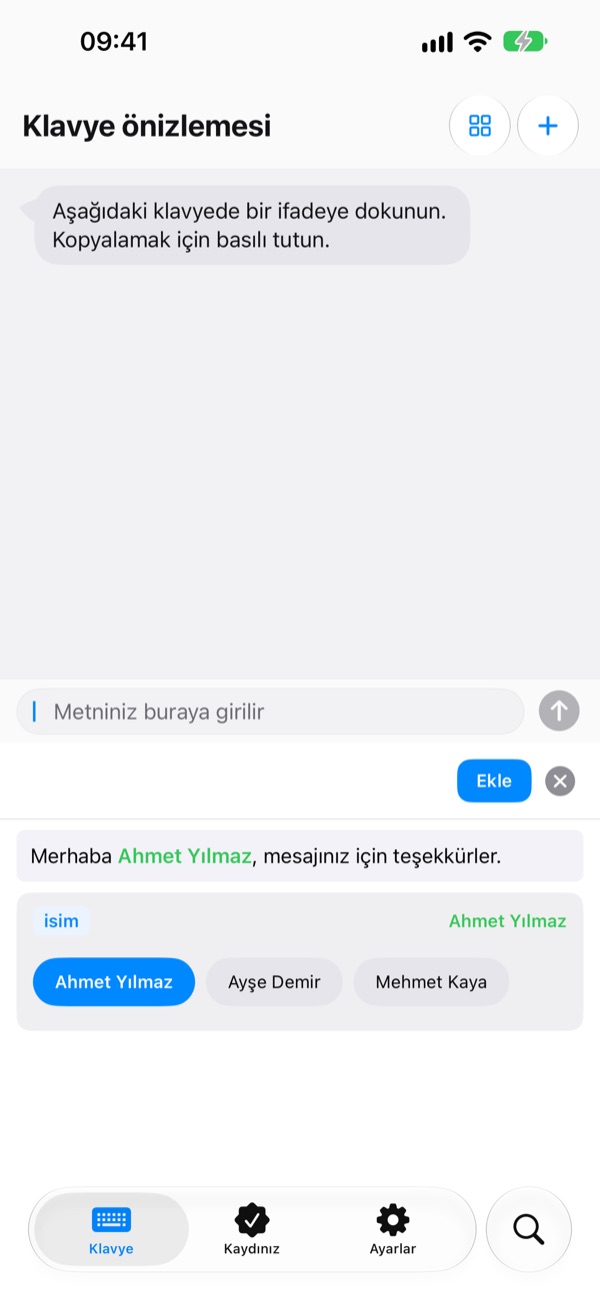
Yalnızca değişen yeri doldurun
Şablonlar, {ad} ya da {tarih} gibi değişen kısımları boş bırakır.
Eklerken yalnızca boşlukları sorar, daha önce kullandığınız bir değeri de seçebilirsiniz.
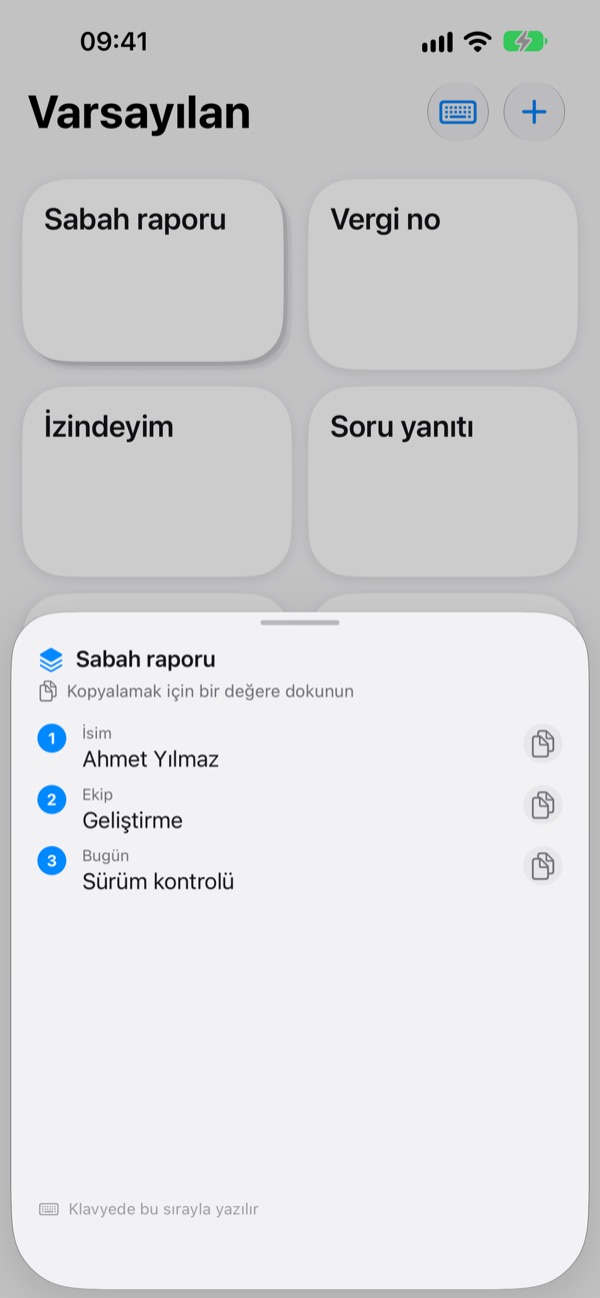
Birkaç değer, sırayla
Yığın; ad, ekip ve bugünkü görev gibi birkaç değeri tek tuşta tutar.
Dokununca o anki değer eklenir, yanındaki okla bir sonrakine geçersiniz.
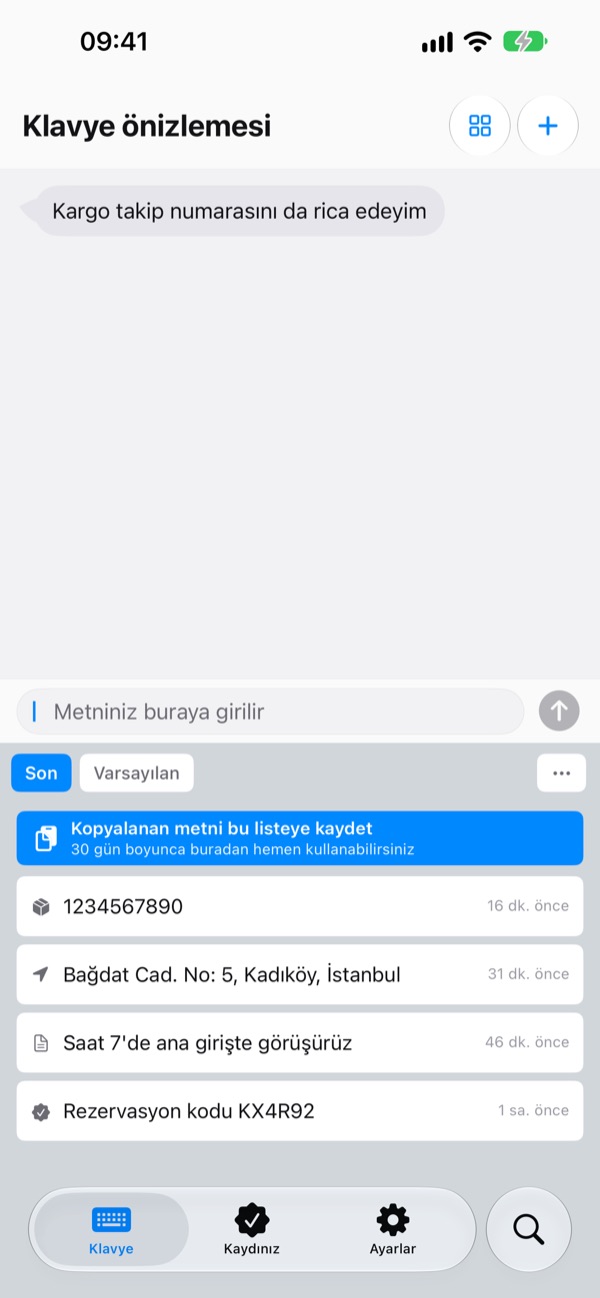
Kopyaladıklarınız da klavyede
Az önce kopyaladığınız kargo takip numarası, adres ya da telefon numarası klavyenin Son sekmesine düşer.
E-posta, telefon numarası, adres, kart numarası ve IBAN'ı tanıyıp türüne göre ayırır, böylece bir saniyede yeniden bulursunuz.
Hassas olanları kilitleyin
Pasaport ya da kart numaralarını Face ID ile kilitli güvenli ifadelere dönüştürün.
Kâğıtta yazılı bir hesap numarası mı var? Fotoğrafını çekin, yalnızca gereken karakterlerin üzerinden parmağınızı kaydırın.
Üç adımda başlayın
- 1
Klavyeyi ekleyin
Ayarlar > Genel > Klavye > Klavyeler > Yeni Klavye Ekle'ye gidip ClipKeyboard'u seçin.
- 2
Tam Erişime İzin Verin
Klavyenin, uygulamada kaydettiğiniz ifadeleri okuyabilmesi için gereklidir. Yazdıklarınız cihazınızdan asla çıkmaz.
- 3
Dünya simgesine basılı tutun
Herhangi bir uygulamada klavyedeki 🌐 simgesine basılı tutun, ClipKeyboard'u seçin ve bir tuşa dokunun.
Klavyeye neler koyabilirsiniz
- İfade
- Kaydettiğiniz metni satır sonları ve emojiler dahil olduğu gibi ekler.
- Şablon
- {ad} gibi süslü parantez içindeki boşluklar her eklemede doldurulur.
- Yığın
- Tek tuşta birkaç değer. Ok, bir sonraki değere geçer.
- Güvenli İfade
- Yalnızca Face ID ya da Touch ID onayından sonra eklenir. (Pro)
- Görsel İfade
- Dokununca görsel kopyalanır, mesajınıza yapıştırırsınız.
- Pano Geçmişi
- Kopyaladıklarınızı türüne göre ayırıp yeniden kullanıma hazır tutar.
- Tarayarak metin ekle
- Fotoğraftaki metnin üzerinden geçerek yalnızca o kısmı alın. Fotoğraf saklanmaz.
Kullanım kılavuzunun tamamı: m1zz.github.io/ClipKeyboard/tr/tutorial.html
100 kez kullanın, sonra karar verin
Ücretsiz
- İfadeleri 100 kez ekleyene kadar tüm özellikler
- Sonrasında oluşturduğunuz her şey çalışmaya devam eder
- Yeni öğeler: en fazla 10 ifade, 3 şablon, 3 yığın ve 5 görsel
- 50 öğelik pano geçmişi
Plus · Pro
- Plus: sınırsız ifade, şablon, yığın ve görsel, 100 öğelik pano geçmişi
- Pro: Plus'taki her şeye ek olarak iCloud yedekleme, Face ID kilidi ve cihazlar arası eşzamanlama (beta)
İkisi de yıllık abonelik ya da tek seferlik ömür boyu satın alma olarak sunulur.
Ödeme yapmasanız ya da aboneliğiniz bitse bile ifadeleriniz asla silinmez. Reklam yok.
Sorular
İfadelerim klavyede görünmüyor.
Büyük olasılıkla tam erişim kapalı. Ayarlar > Genel > Klavye > Klavyeler > ClipKeyboard'a gidip Tam Erişime İzin Ver'i açın.
Alıştığım klavyeyi kullanmaya devam edebilir miyim?
Evet. Bir ifade eklendikten sonra ClipKeyboard kullandığınız klavyeye geri döner; bunu ayarlardan kapatabilirsiniz. Dilerseniz doğrudan ClipKeyboard ile de yazabilirsiniz: 23 dilde iPhone'daki gibi tuşları var.
Japonca ya da Çince yazabilir miyim?
Japoncada kanaya, Çincede pinyin ve zhuyine kadar. Kanji ve hanzi dönüştürme henüz yok.
Kopyaladıklarım geçmişte görünmüyor.
iOS, diğer uygulamaların panoyu kendiliğinden okumasına izin vermez. Uygulamayı bir kez açın, sonra klavyeyi kullanın; kopyaladıklarınız görünecektir.
Bir şablon için kaydedilen değerleri nasıl silerim?
Şablon düzenleyicide bir boşluğa dokunarak kayıtlı değerleri görün. Silmek istediğinizi kaydırın.
100 eklemeden sonra ne olur?
Oluşturduğunuz tüm ifadeler, şablonlar ve yığınlar çalışmaya devam eder. Ücretsiz sınırlar yalnızca yeni öğeler için geçerlidir. Sınırları kaldırmak isterseniz Plus ya da Pro'yu seçin.
İfadelerim bir yere gönderiliyor mu?
Hayır. Bu cihazda saklanırlar ve içeriklerini toplamayız. iCloud yedekleme açıksa kendi iCloud hesabınızda şifreli olarak saklanırlar. Uygulamayı geliştirmek için yalnızca anonim kullanım istatistikleri topluyoruz ve üçüncü taraf analiz araçları kullanmıyoruz.
Yeni bir telefona geçince ne olacak?
Pro'nun iCloud yedeklemesi açıksa yeni cihazda aynı Apple Hesabı ile geri yükleyin. Görsel ifadeler de birlikte gelir. Geri yükleme, o cihazda zaten bulunan ifadelerin yerini alır.
iPad'de çalışıyor mu?
Evet, hem iPhone'da hem iPad'de.
Sorunum burada yok.
Aşağıdaki adrese e-posta gönderip ne olduğunu anlatın. Genellikle bir gün içinde yanıt veriyoruz.
Soru ya da önerileriniz için leeo@kakao.com adresine yazın.