 ClipKeyboard
Język
Przestań pisać
w kółko to samo
Numer konta, adres albo ulubiony początek maila zapisz tylko raz. W Wiadomościach, Mailu, Safari i wszędzie, gdzie piszesz, masz je na klawiaturze pod jednym stuknięciem.
Przez pierwsze 100 wstawień wszystkie funkcje są za darmo.
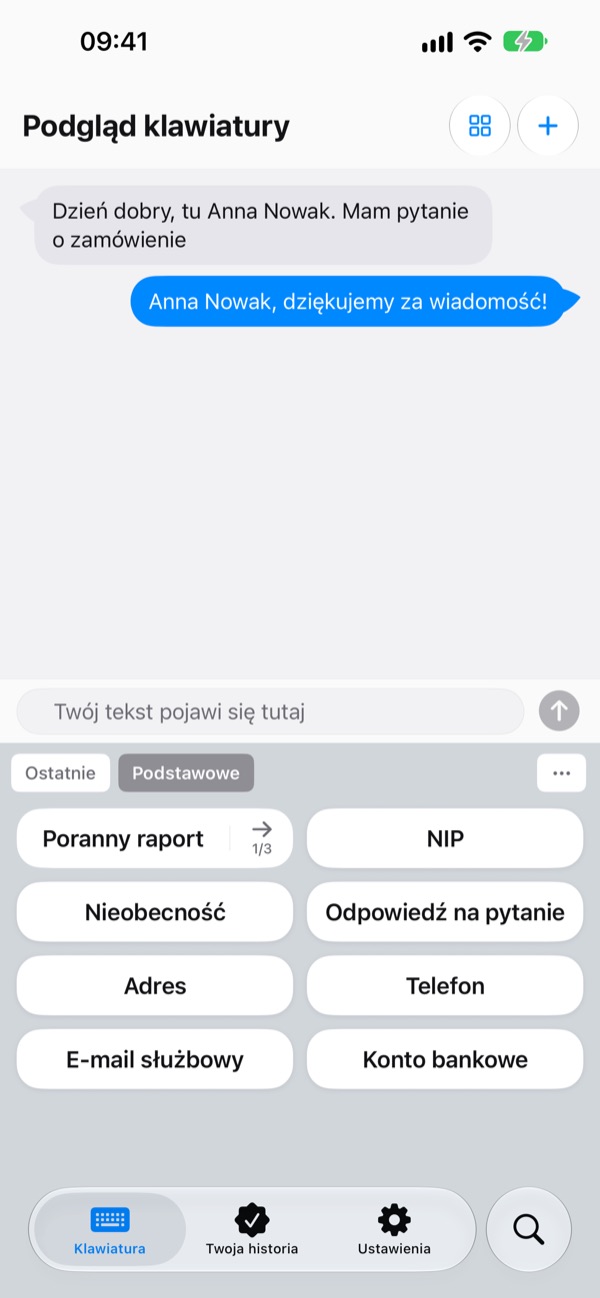
Wypróbuj tutaj
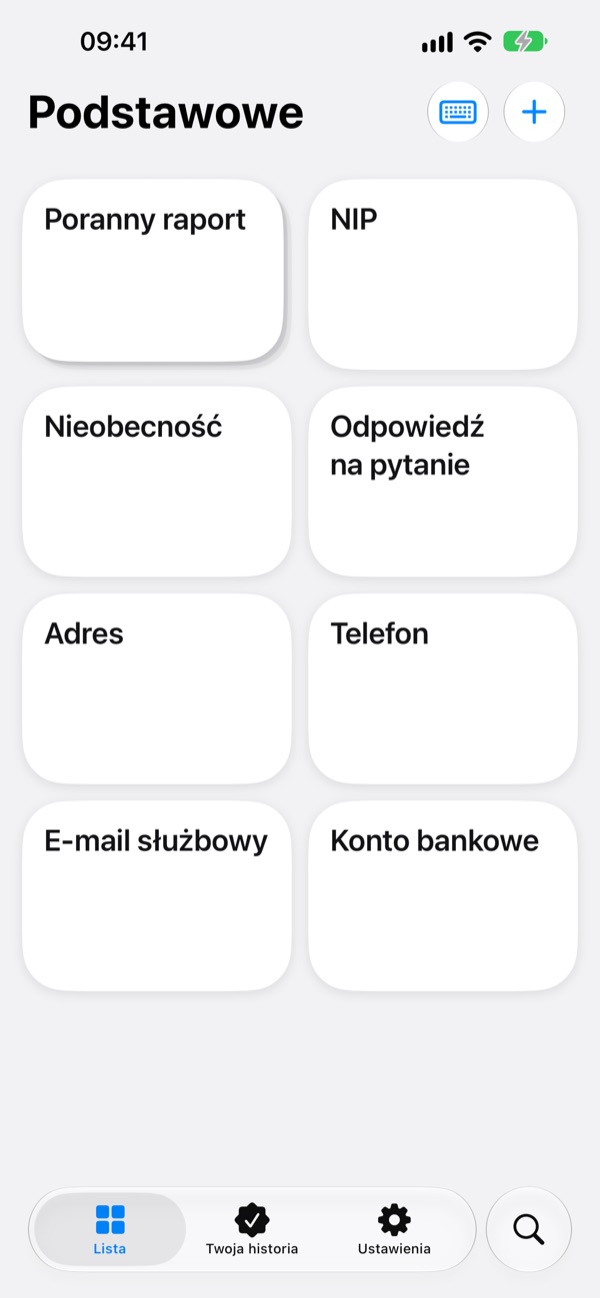
To ekran Podgląd klawiatury prosto z aplikacji. Na iPhonie ta klawiatura pojawia się wszędzie, gdzie można pisać.
Ile razy dziś trzeba było wpisać numer konta?
Znajomy pyta, gdzie przelać swoją część, więc otwierasz aplikację banku i kopiujesz numer. Potem znowu wystukujesz adres dostawy litera po literze i w każdym mailu do klienta piszesz to samo powitanie. ClipKeyboard trzyma te teksty na klawiaturze, gotowe do wstawienia jednym stuknięciem.
Uzupełniasz tylko to, co się zmienia
W szablonie zmienne części, jak {imię} czy {data}, zostają pustymi polami.
Przy wstawianiu pyta tylko o nie, a wartość możesz wybrać spośród użytych wcześniej.
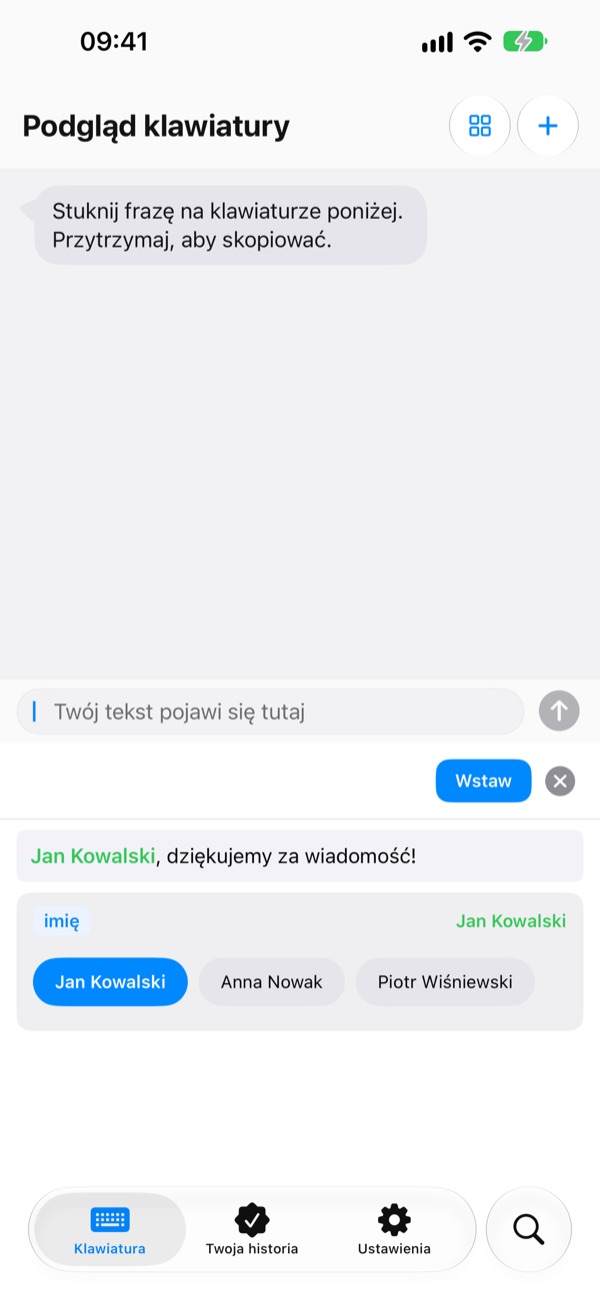
Kilka wartości po kolei
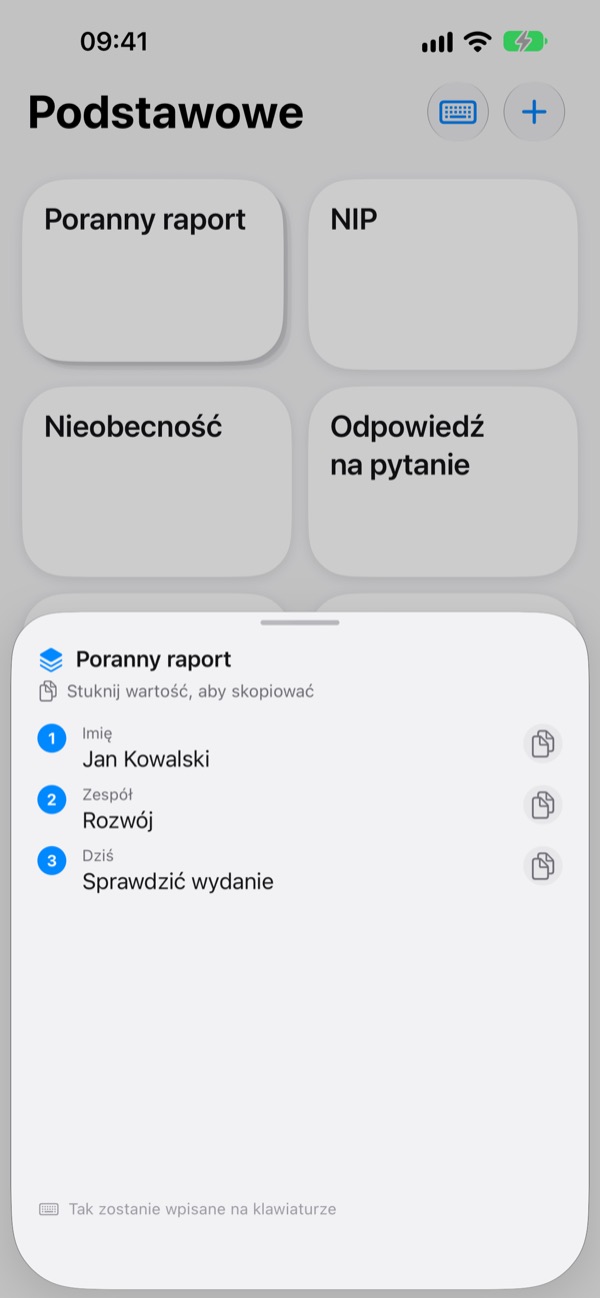
Stos mieści na jednym klawiszu kilka wartości, na przykład imię, zespół i dzisiejsze zadanie.
Stuknij, by wstawić bieżącą pozycję, a strzałką obok przejdź do następnej.
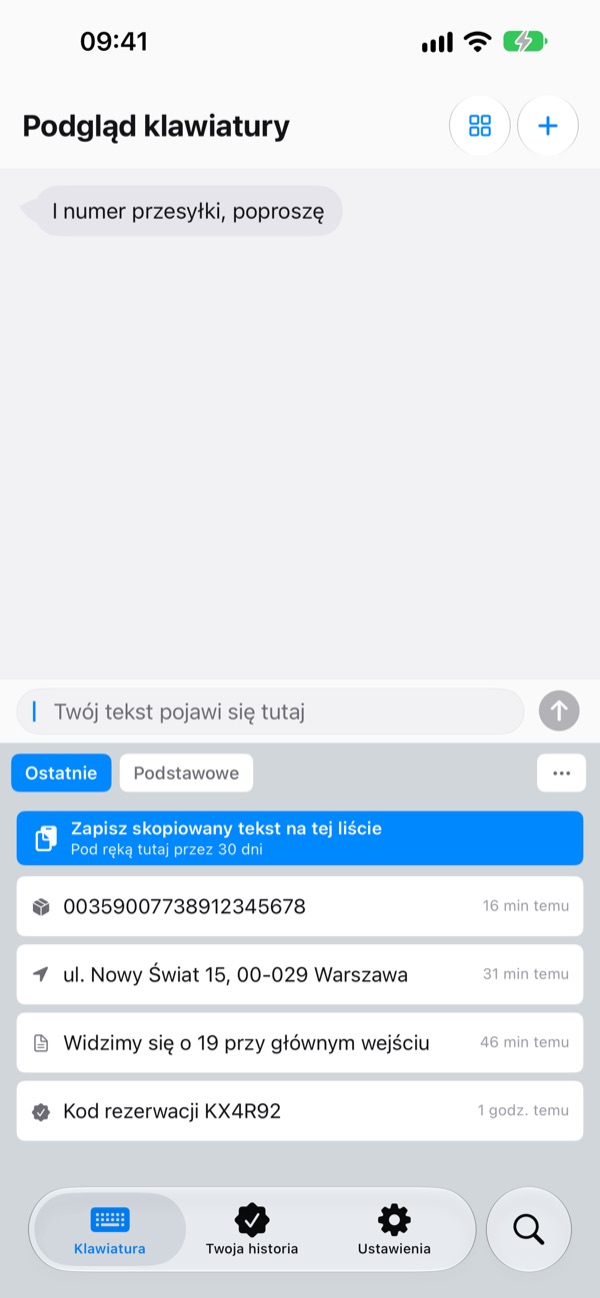
To, co skopiujesz, jest też na klawiaturze
Skopiowany przed chwilą numer przesyłki, adres czy telefon trafia na kartę Ostatnie w klawiaturze.
Adresy e-mail, numery telefonów, adresy, numery kart i IBAN są rozpoznawane i porządkowane, więc znajdziesz je w sekundę.
Wrażliwe dane pod kluczem
Numery paszportu i kart zamień w bezpieczne frazy chronione przez Face ID.
Numer konta masz tylko na papierze? Zrób zdjęcie i przesuń palcem po tych znakach, których potrzebujesz.
Trzy kroki na start
- 1
Dodaj klawiaturę
Ustawienia > Ogólne > Klawiatura > Klawiatury > Dodaj nową klawiaturę i wybierz ClipKeyboard.
- 2
Zezwól na pełny dostęp
Klawiatura potrzebuje go, by odczytać frazy zapisane w aplikacji. To, co piszesz, nigdy nie opuszcza Twojego urządzenia.
- 3
Przytrzymaj globus, by przełączyć
W dowolnej aplikacji przytrzymaj 🌐 na klawiaturze, wybierz ClipKeyboard i stuknij klawisz.
Co możesz mieć na klawiaturze
- Fraza
- Wstawia dokładnie to, co zapisano, łącznie z podziałami wierszy i emoji.
- Szablon
- Pola w nawiasach klamrowych, jak {imię}, uzupełniasz przy każdym wstawieniu.
- Stos
- Kilka wartości na jednym klawiszu. Strzałka przechodzi do następnej pozycji.
- Bezpieczna fraza
- Wstawia się dopiero po Face ID lub Touch ID. (Pro)
- Fraza z obrazem
- Stuknij, by skopiować obrazek, i wklej go do wiadomości.
- Historia schowka
- Przechowuje to, co kopiujesz, uporządkowane według typu i gotowe do ponownego użycia.
- Wstaw tekst ze skanu
- Przesuń palcem po tekście na zdjęciu, by wziąć tylko ten fragment. Zdjęcie nie jest zachowywane.
Pełny poradnik znajdziesz na m1zz.github.io/ClipKeyboard/pl/tutorial.html.
Użyj 100 razy, potem zdecyduj
Za darmo
- Wszystkie funkcje, dopóki nie wstawisz fraz 100 razy
- Wszystko, co utworzysz, działa także potem
- Nowe elementy: do 10 fraz, 3 szablonów, 3 stosów i 5 obrazów
- 50 elementów w historii schowka
Plus · Pro
- Plus: bez limitu fraz, szablonów, stosów i obrazów, 100 elementów w historii schowka
- Pro: wszystko z Plus, a do tego kopia iCloud, blokada Face ID i synchronizacja między urządzeniami (beta)
Każdy z nich jako subskrypcja roczna lub jednorazowy zakup na zawsze.
Twoje frazy nigdy nie zostaną usunięte, nawet jeśli nie zapłacisz albo subskrypcja wygaśnie. Bez reklam.
Pytania
Moje frazy nie pojawiają się na klawiaturze.
Najpewniej pełny dostęp jest wyłączony. Wejdź w Ustawienia > Ogólne > Klawiatura > Klawiatury > ClipKeyboard i włącz opcję Zezwalaj na pełny dostęp.
Czy mogę zostać przy swojej klawiaturze?
Tak. Po wstawieniu frazy ClipKeyboard wraca do klawiatury, której używasz, a w ustawieniach można to wyłączyć. Możesz też pisać na samej ClipKeyboard: ma klawisze jak na iPhonie w 23 językach.
Czy mogę pisać po japońsku albo chińsku?
Po japońsku do etapu kany, po chińsku do pinyinu i zhuyinu. Zamiany na kanji i hanzi jeszcze nie ma.
To, co kopiuję, nie pojawia się w historii.
iOS nie pozwala innym aplikacjom samodzielnie odczytywać schowka. Otwórz raz aplikację, a potem użyj klawiatury, i wszystko się pojawi.
Jak usunąć wartości zapisane w szablonie?
W edytorze szablonu stuknij pole, aby zobaczyć zapisane wartości. Przesuń palcem po wartości, by ją usunąć.
Co się dzieje po 100 wstawieniach?
Wszystkie utworzone frazy, szablony i stosy nadal działają. Darmowe limity dotyczą tylko nowych elementów. Jeśli chcesz je znieść, wybierz Plus albo Pro.
Czy moje frazy są gdzieś wysyłane?
Nie. Są zapisane na tym urządzeniu i nie zbieramy ich treści. Po włączeniu kopii iCloud są przechowywane w postaci zaszyfrowanej w Twoim własnym iCloud. Zbieramy tylko anonimowe statystyki użycia, by ulepszać aplikację, i nie korzystamy z narzędzi analitycznych firm trzecich.
A co przy zmianie telefonu?
Z włączoną kopią iCloud w Pro przywrócisz dane na nowym urządzeniu zalogowanym na to samo konto Apple. Frazy z obrazem też się przeniosą. Przywrócenie zastępuje frazy, które już są na tym urządzeniu.
Czy działa na iPadzie?
Tak, na iPhonie i na iPadzie.
Mojego problemu tu nie ma.
Napisz do nas maila poniżej i opisz, co się stało. Zwykle odpowiadamy w ciągu doby.
Pytania lub uwagi? Napisz na leeo@kakao.com.