 ClipKeyboard
Язык
Хватит набирать
одно и то же
Реквизиты, адрес доставки, привычное начало письма: сохраните их один раз. В Сообщениях, Почте, Safari и везде, где можно печатать, они в одном касании на клавиатуре.
Первые 100 вставок все функции бесплатны.
Попробуйте прямо здесь
Это экран «Предпросмотр клавиатуры» из самого приложения. На iPhone такая клавиатура появляется везде, где можно печатать.
Сколько раз за сегодня вы набрали номер счёта?
Друг спрашивает, куда перевести свою долю, и вы снова открываете банковское приложение, чтобы скопировать номер. Потом опять по букве набираете адрес доставки и пишете одно и то же приветствие каждому клиенту. ClipKeyboard держит такие строки на клавиатуре: одно касание, и текст на месте.
Меняйте только то, что меняется
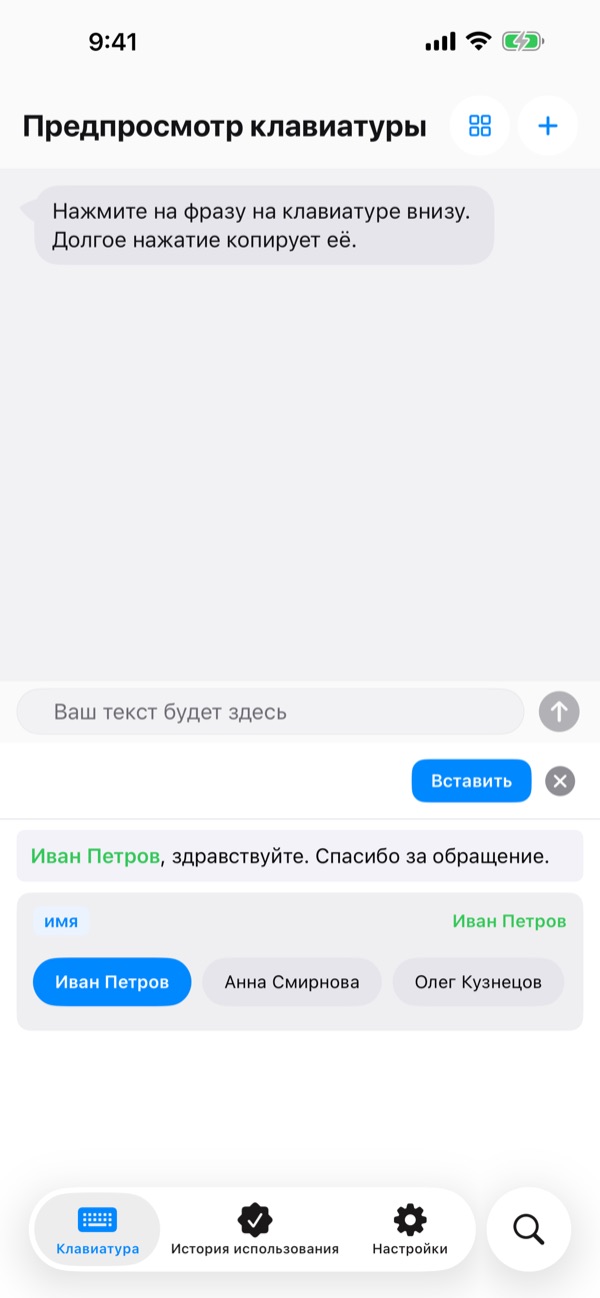
В шаблоне меняющиеся места, например {имя} или {дата}, остаются пустыми.
При вставке ClipKeyboard спросит только их, а значение можно выбрать из тех, что вы уже вводили.
Несколько значений по порядку
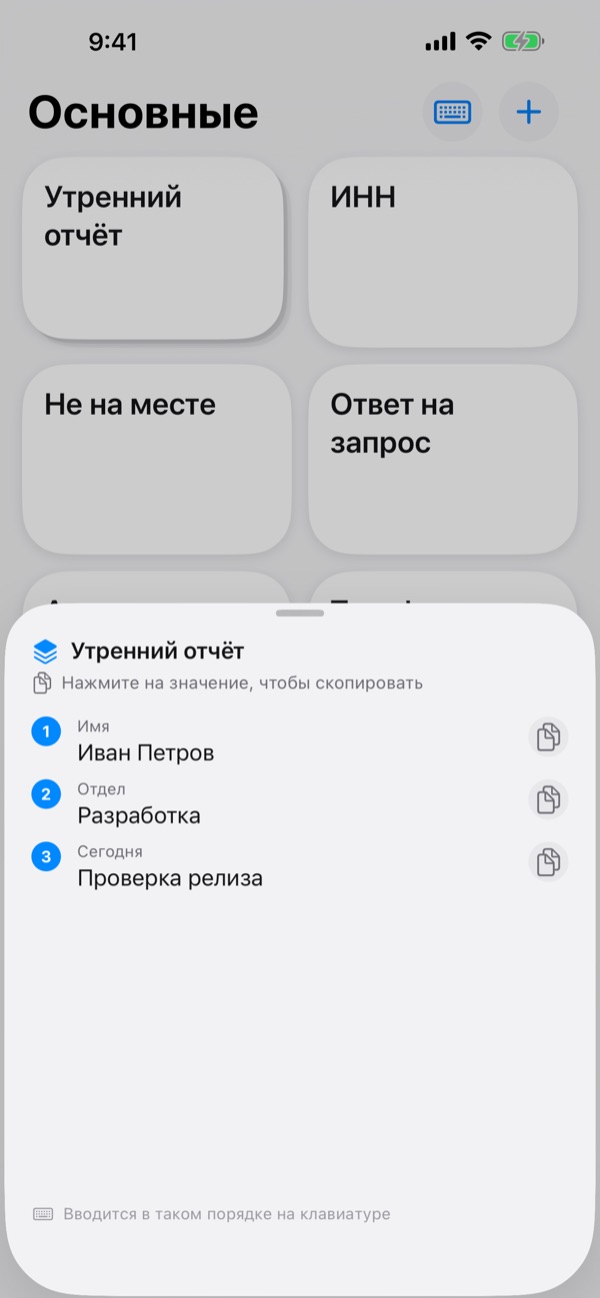
Стопка хранит на одной клавише сразу несколько значений: имя, отдел, задачу на сегодня.
Касание вставляет текущее, а стрелка рядом переходит к следующему.
Скопированное тоже под рукой
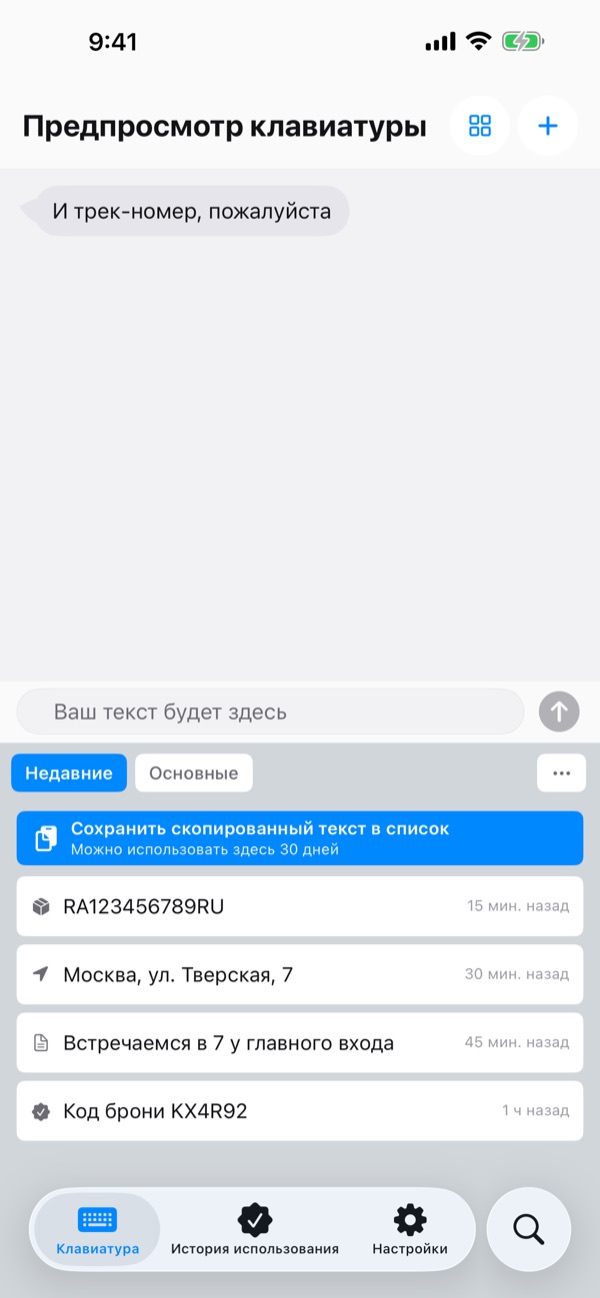
Трек-номер, адрес или телефон, который вы только что скопировали, сразу появляется на вкладке «Недавние».
Клавиатура узнаёт почту, телефоны, адреса, номера карт и IBAN и раскладывает их по типам, так что найти нужное можно за секунду.
Важное под замком
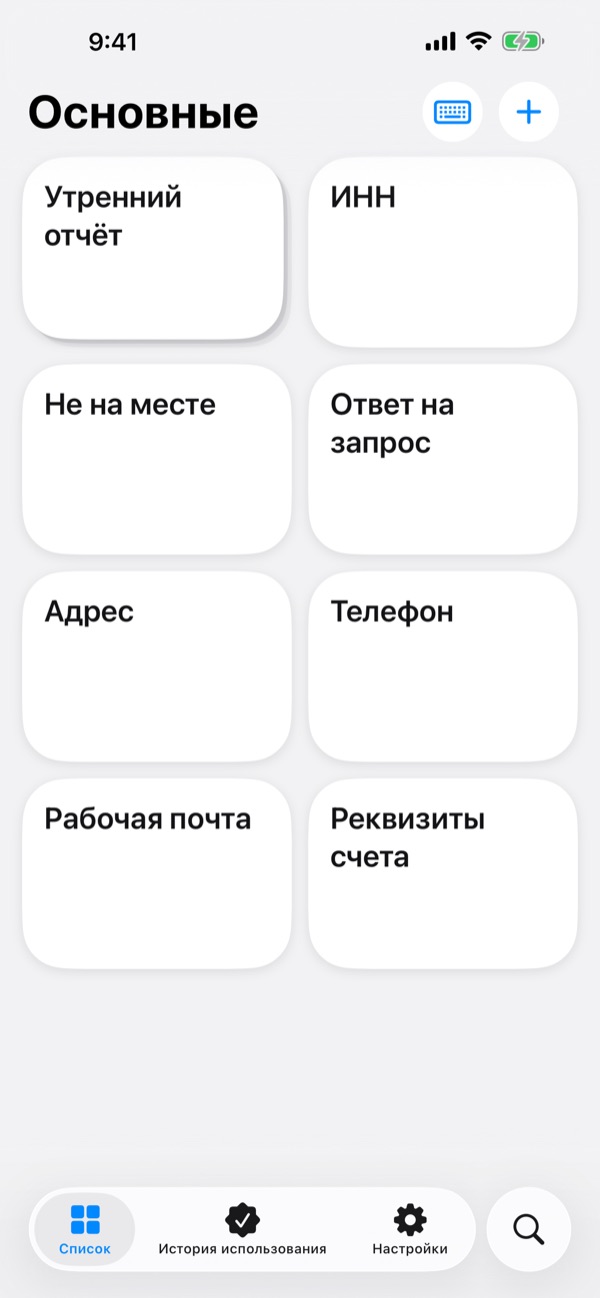
Номер паспорта или карты можно сделать защищённой фразой, которая открывается только через Face ID.
Номер счёта на бумаге? Сфотографируйте его и проведите пальцем только по нужным символам.
Три шага до начала
- 1
Добавьте клавиатуру
Настройки > Основные > Клавиатура > Клавиатуры > Добавить новую клавиатуру, затем выберите ClipKeyboard.
- 2
Разрешите полный доступ
Без него клавиатура не увидит фразы, сохранённые в приложении. Всё, что вы печатаете, остаётся на устройстве.
- 3
Удерживайте глобус
В любом приложении удерживайте 🌐 на клавиатуре, выберите ClipKeyboard и коснитесь нужной клавиши.
Что можно держать на клавиатуре
- Фраза
- Вставляется ровно так, как сохранена, вместе с переносами строк и эмодзи.
- Шаблон
- Пустые места в фигурных скобках, например {имя}, заполняются при каждой вставке.
- Стопка
- Несколько значений на одной клавише. Стрелка переходит к следующему.
- Защищённая фраза
- Вставляется только после Face ID или Touch ID. (Pro)
- Фраза с изображением
- Касание копирует картинку, остаётся вставить её в сообщение.
- История буфера обмена
- Хранит скопированное, разложенное по типам, чтобы им можно было воспользоваться снова.
- Сканировать текст
- Проведите пальцем по тексту на фото, и возьмётся только эта часть. Фото не сохраняется.
Полное руководство: m1zz.github.io/ClipKeyboard/ru/tutorial.html.
Сто раз попробуйте, потом решайте
Бесплатно
- Все функции, пока вы не вставите фразы 100 раз
- Всё созданное продолжает работать и потом
- Новое: до 10 фраз, 3 шаблонов, 3 стопок и 5 изображений
- 50 записей в истории буфера обмена
Plus · Pro
- Plus: фразы, шаблоны, стопки и изображения без ограничений, 100 записей в истории буфера обмена
- Pro: всё из Plus, а также резервное копирование iCloud, блокировка по Face ID и синхронизация между устройствами (бета)
Каждый вариант доступен по годовой подписке или разовой покупкой навсегда.
Фразы никогда не удаляются, даже если вы не платите или подписка закончилась. Рекламы нет.
Вопросы
Фразы не появляются на клавиатуре.
Скорее всего, выключен полный доступ. Откройте Настройки > Основные > Клавиатура > Клавиатуры > ClipKeyboard и включите «Разрешить полный доступ».
Можно оставить мою привычную клавиатуру?
Да. После вставки фразы ClipKeyboard сам вернёт вас к клавиатуре, которой вы пользовались, и это можно отключить в настройках. А можно печатать и на самом ClipKeyboard: в нём раскладки как на iPhone для 23 языков.
Можно печатать по-японски или по-китайски?
По-японски до каны, по-китайски до пиньиня и чжуинь. Преобразования в иероглифы пока нет.
Скопированное не появляется в истории.
iOS не даёт другим приложениям самостоятельно читать буфер обмена. Откройте приложение один раз, затем пользуйтесь клавиатурой, и всё появится.
Как удалить сохранённые значения шаблона?
В редакторе шаблона коснитесь пустого места, чтобы увидеть сохранённые значения. Смахните ненужное, чтобы удалить.
Что будет после 100 вставок?
Все созданные фразы, шаблоны и стопки продолжат работать. Бесплатные ограничения касаются только нового. Чтобы снять их, выберите Plus или Pro.
Мои фразы куда-то отправляются?
Нет. Они хранятся на этом устройстве, и мы не собираем их содержимое. Если включено резервное копирование iCloud, они хранятся в зашифрованном виде в вашем собственном iCloud. Мы собираем только анонимную статистику использования, чтобы улучшать приложение, и не пользуемся сторонней аналитикой.
А если я сменю телефон?
Включите резервное копирование iCloud в Pro и восстановите данные на новом устройстве с тем же Аккаунтом Apple. Фразы с изображениями тоже переедут. Восстановление заменяет фразы, которые уже есть на этом устройстве.
Работает ли на iPad?
Да, и на iPhone, и на iPad.
Моей проблемы здесь нет.
Напишите нам на почту ниже и расскажите, что случилось. Обычно мы отвечаем в течение дня.
Вопросы или пожелания? Пишите на leeo@kakao.com.