 ClipKeyboard
Idioma
Deja de escribir
lo mismo una y otra vez
Tus datos bancarios, tu dirección o ese saludo que usas en cada correo: guárdalos una sola vez. En Mensajes, Mail, Safari o donde sea que escribas, están a un toque en el teclado.
Todas las funciones son gratis en tus primeras 100 inserciones.
Pruébalo aquí mismo
Esta es la Vista previa del teclado de la propia app. En tu iPhone, este teclado aparece en cualquier lugar donde puedas escribir.
¿Cuántas veces escribiste hoy tu número de cuenta?
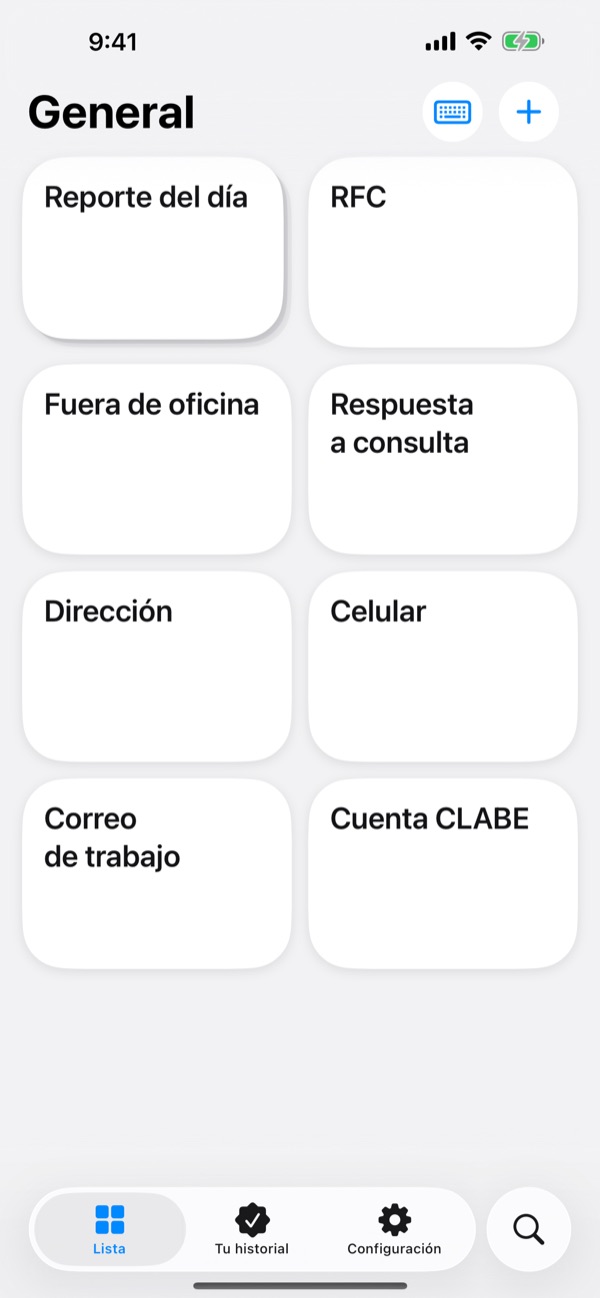
Un amigo te pregunta a dónde mandarte su parte y otra vez abres la app del banco para copiar el número. Luego escribes tu dirección letra por letra, de nuevo, y repites el mismo saludo en cada correo a tus clientes. ClipKeyboard deja esas líneas en el teclado, listas para entrar con un toque.
Llena solo lo que cambia
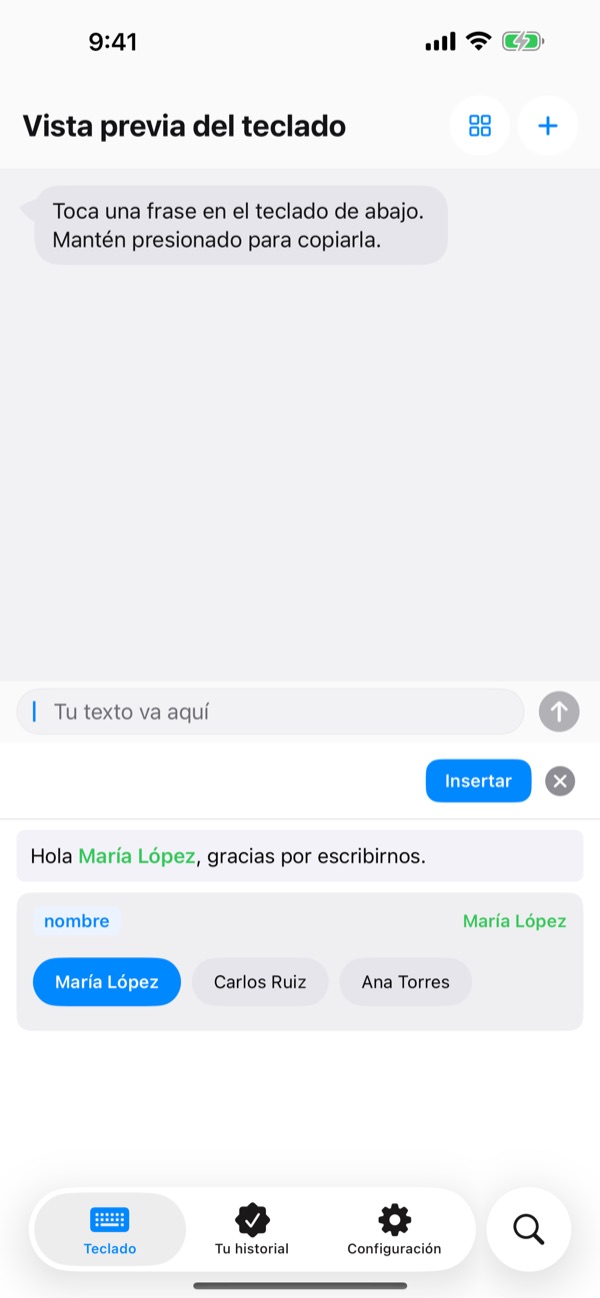
Las plantillas dejan como espacios en blanco lo que cambia, como {nombre} o {fecha}.
Al insertarla, solo te pide esos espacios, y puedes elegir un valor que ya usaste antes.
Varios valores, en orden
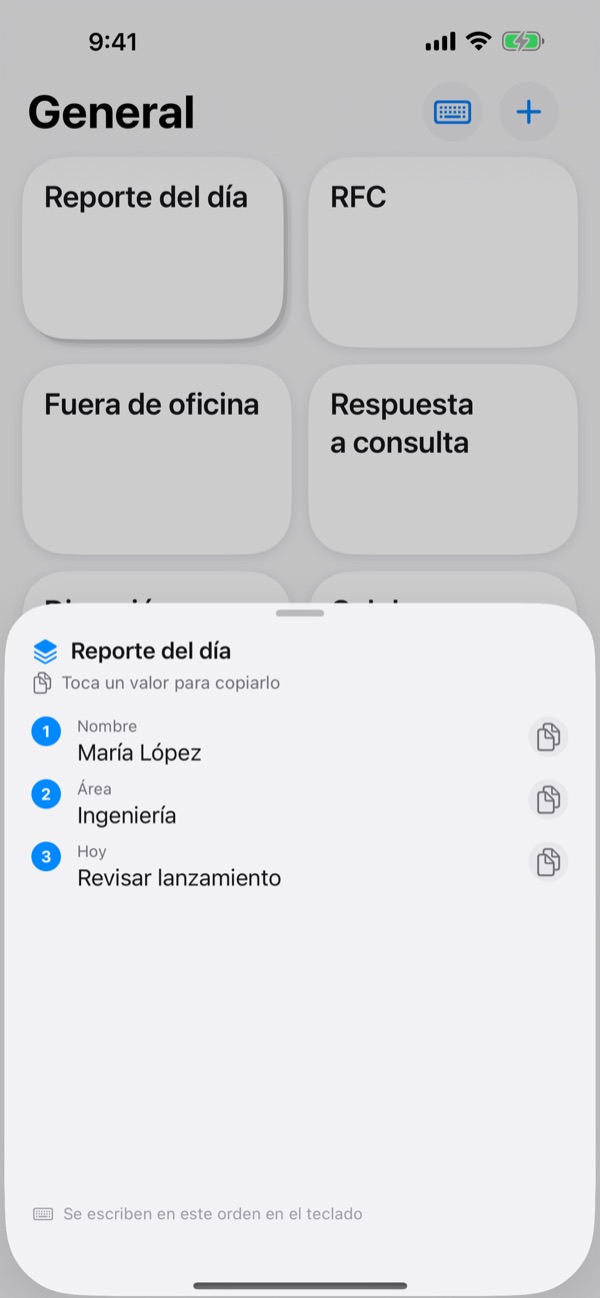
Una pila guarda varios valores en una sola tecla, como tu nombre, tu equipo y la tarea del día.
Tócala para insertar el valor actual y usa la flecha de al lado para pasar al siguiente.
Lo que copias también está en el teclado
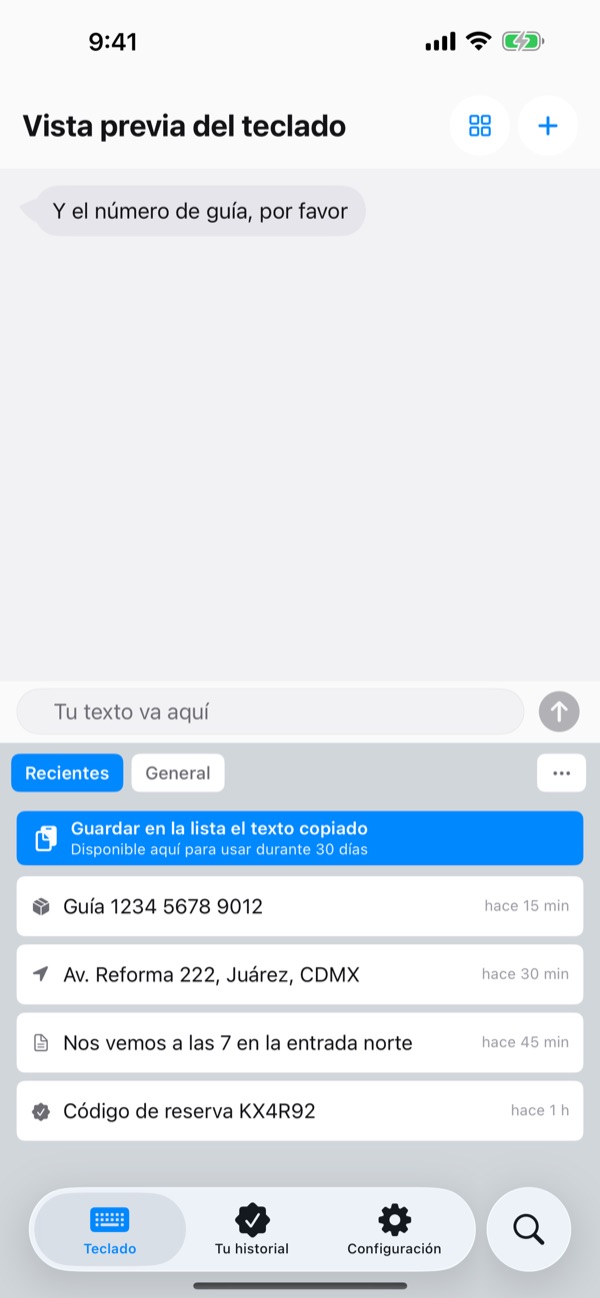
El número de rastreo, la dirección o el teléfono que acabas de copiar aparece en la pestaña Recientes del teclado.
Reconoce correos, teléfonos, direcciones, números de tarjeta e IBAN y los ordena, así los encuentras en un segundo.
Lo delicado, bajo llave
Convierte tu número de pasaporte o de tarjeta en una frase segura que solo se abre con Face ID.
¿Tienes un número de cuenta en papel? Tómale una foto y desliza el dedo solo sobre los caracteres que necesitas.
Empieza en tres pasos
- 1
Agrega el teclado
Configuración > General > Teclado > Teclados > Agregar teclado nuevo, y elige ClipKeyboard.
- 2
Permite el acceso total
El teclado lo necesita para leer las frases que guardaste en la app. Lo que escribes nunca sale de tu dispositivo.
- 3
Mantén presionado el globo
En cualquier app, mantén presionado 🌐 en el teclado, elige ClipKeyboard y toca una tecla.
Lo que puedes tener en el teclado
- Frase
- Se escribe tal cual la guardaste, con saltos de línea y emojis incluidos.
- Plantilla
- Los espacios entre llaves, como {nombre}, se llenan cada vez que la insertas.
- Pila
- Varios valores en una tecla. La flecha pasa al siguiente.
- Frase segura
- Solo se inserta después de Face ID o Touch ID. (Pro)
- Frase con imagen
- Tócala para copiar la imagen y pégala en tu mensaje.
- Historial del portapapeles
- Guarda lo que copias, ordenado por tipo, para volver a usarlo.
- Escanear texto
- Desliza el dedo sobre el texto de una foto y toma solo esa parte. La foto no se guarda.
La guía completa está en m1zz.github.io/ClipKeyboard/es/tutorial.html.
Úsala 100 veces y luego decide
Gratis
- Todas las funciones hasta que insertes frases 100 veces
- Todo lo que creaste sigue funcionando después
- Elementos nuevos: hasta 10 frases, 3 plantillas, 3 pilas y 5 imágenes
- 50 elementos en el historial del portapapeles
Plus · Pro
- Plus: frases, plantillas, pilas e imágenes ilimitadas, 100 elementos en el historial del portapapeles
- Pro: todo lo de Plus, más respaldo de iCloud, bloqueo con Face ID y sincronización entre dispositivos (beta)
Cada uno está disponible como suscripción anual o como compra única de por vida.
Tus frases nunca se borran, aunque no pagues o termine tu suscripción. Sin anuncios.
Preguntas
Mis frases no aparecen en el teclado.
Lo más probable es que el acceso total esté desactivado. Ve a Configuración > General > Teclado > Teclados > ClipKeyboard y activa Permitir acceso total.
¿Puedo seguir usando mi teclado de siempre?
Sí. Después de insertar una frase, ClipKeyboard regresa al teclado que estabas usando, y puedes desactivarlo en la configuración. También puedes escribir con ClipKeyboard: tiene teclas como las del iPhone en 23 idiomas.
¿Puedo escribir en japonés o chino?
En japonés hasta kana, y en chino hasta pinyin y zhuyin. La conversión a kanji y hanzi todavía no está disponible.
Lo que copio no aparece en el historial.
iOS no deja que otras apps lean el portapapeles por su cuenta. Abre la app una vez y luego usa el teclado, y aparecerá.
¿Cómo borro los valores guardados de una plantilla?
En el editor de plantillas, toca un espacio en blanco para ver sus valores guardados. Desliza uno para borrarlo.
¿Qué pasa después de 100 inserciones?
Todas las frases, plantillas y pilas que creaste siguen funcionando. Los límites gratuitos solo aplican a lo nuevo. Si quieres quitarlos, elige Plus o Pro.
¿Mis frases se envían a algún lado?
No. Se guardan en este dispositivo y no recopilamos su contenido. Si activas el respaldo de iCloud, se guardan cifradas en tu propio iCloud. Solo recopilamos estadísticas de uso anónimas para mejorar la app, y no usamos herramientas de análisis de terceros.
¿Y si cambio de teléfono?
Con el respaldo de iCloud de Pro activado, restaura en el dispositivo nuevo con la misma Cuenta de Apple. Las frases con imagen también se pasan. Al restaurar se reemplazan las frases que ya haya en ese dispositivo.
¿Funciona en iPad?
Sí, en iPhone y en iPad.
Mi problema no está aquí.
Escríbenos al correo de abajo y cuéntanos qué pasó. Normalmente respondemos en menos de un día.
¿Dudas o comentarios? Escríbenos a leeo@kakao.com.