 ClipKeyboard
ภาษา
ข้อความเดิม
ไม่ต้องพิมพ์ซ้ำอีก
เลขบัญชีรับเงิน ที่อยู่จัดส่ง หรือคำขึ้นต้นอีเมลที่ใช้ประจำ บันทึกไว้ครั้งเดียวพอ จากนั้นใน LINE เมล Safari หรือทุกที่ที่พิมพ์ได้ ก็แค่แตะเดียวจากคีย์บอร์ด
ใช้ได้ทุกฟีเจอร์ฟรี จนกว่าจะใส่ข้อความด่วนครบ 100 ครั้ง
ลองกดดูตรงนี้ได้เลย
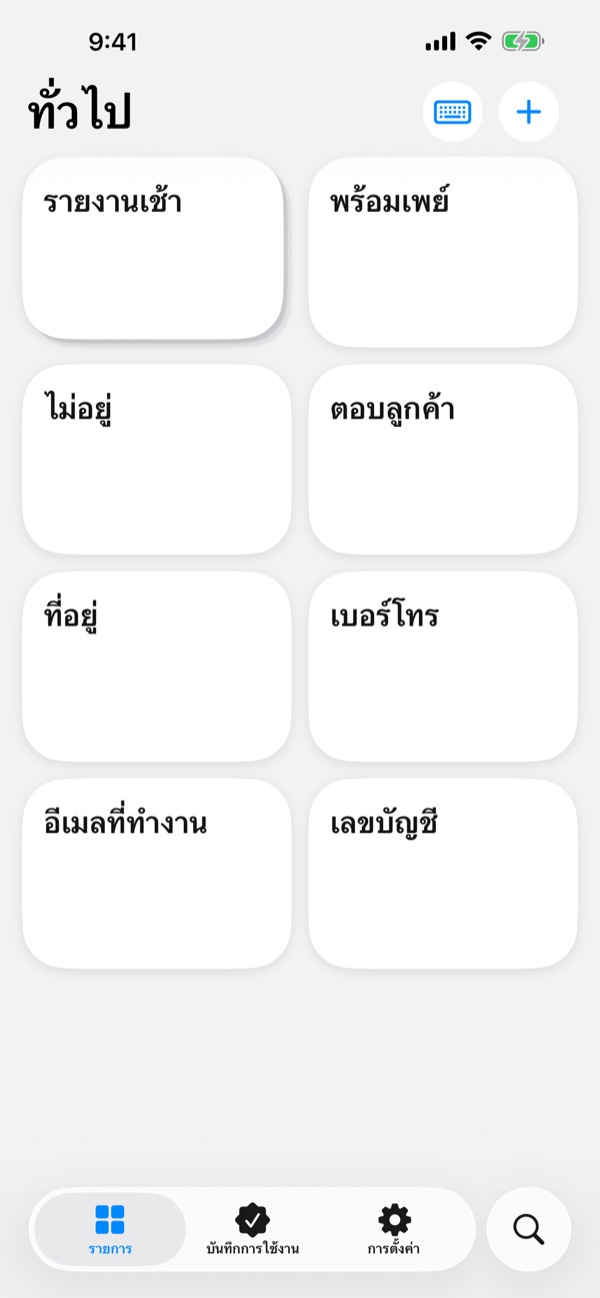
นี่คือหน้าตัวอย่างคีย์บอร์ดจากในแอป บน iPhone คีย์บอร์ดนี้เรียกขึ้นมาได้ทุกที่ที่พิมพ์ข้อความได้
วันนี้คุณพิมพ์เลขบัญชีไปกี่รอบแล้ว
เพื่อนถามว่าจะโอนค่าข้าวไปที่ไหน ก็ต้องเปิดแอปธนาคารไปคัดลอกเลขบัญชี ที่อยู่จัดส่งก็ต้องพิมพ์ทีละตัวอีกรอบ อีเมลถึงลูกค้าทุกฉบับก็ต้องเขียนคำทักทายเดิมใหม่ทุกครั้ง ClipKeyboard เก็บข้อความเหล่านั้นไว้บนคีย์บอร์ด พร้อมใส่ได้ในแตะเดียว
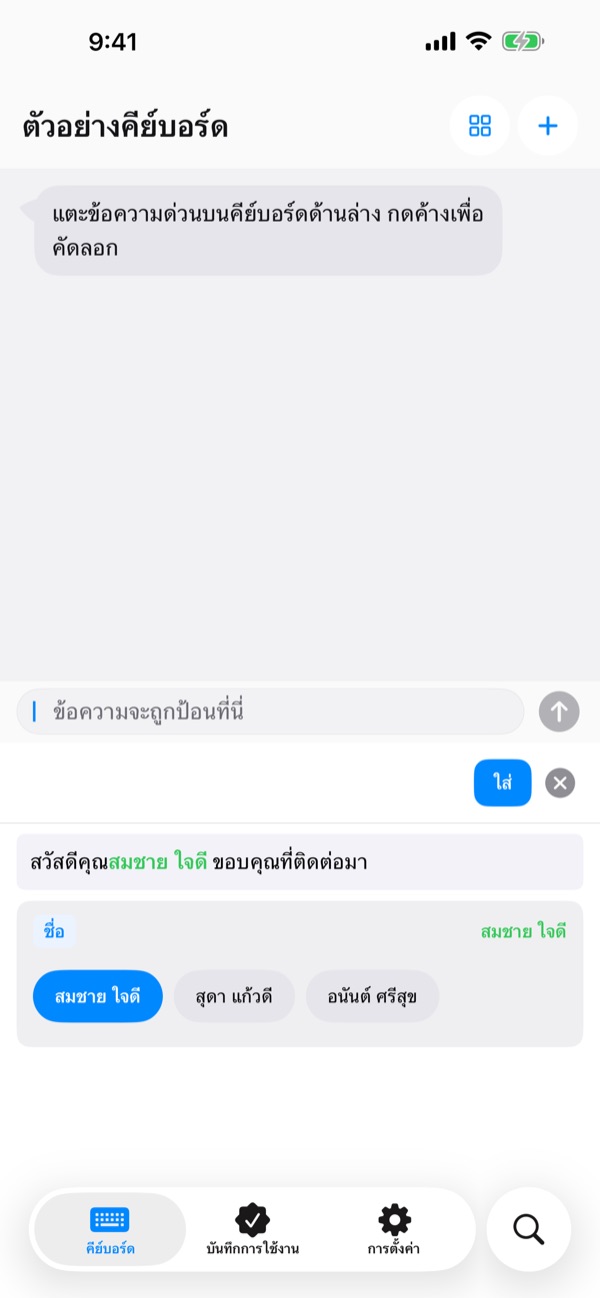
เติมแค่ส่วนที่เปลี่ยน
เทมเพลตจะเว้นส่วนที่เปลี่ยนทุกครั้ง เช่น {ชื่อ} หรือ {วันที่} ไว้เป็นช่องว่าง
ตอนใส่จะถามเฉพาะช่องว่าง และเลือกค่าที่เคยใช้ไปแล้วได้ทันที
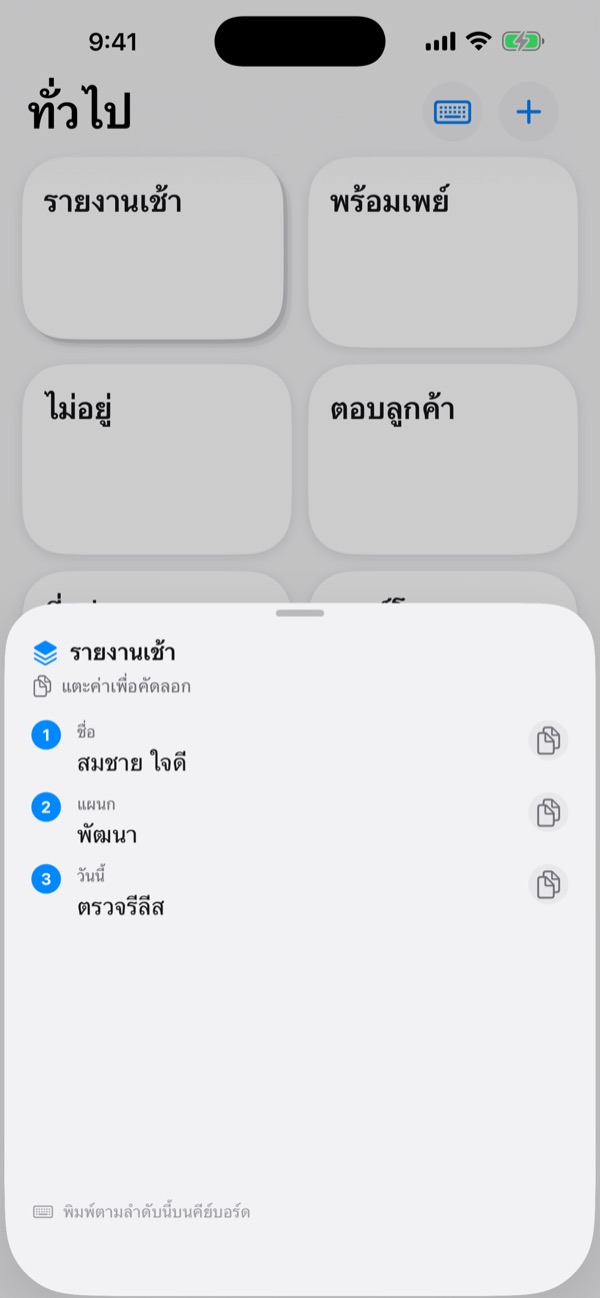
หลายค่า ใส่ตามลำดับ
สแตกเก็บหลายค่า เช่น ชื่อ แผนก และงานของวันนี้ ไว้ในปุ่มเดียว
แตะเพื่อใส่ค่าของช่องปัจจุบัน แล้วใช้ลูกศรข้างๆ เลื่อนไปช่องถัดไป
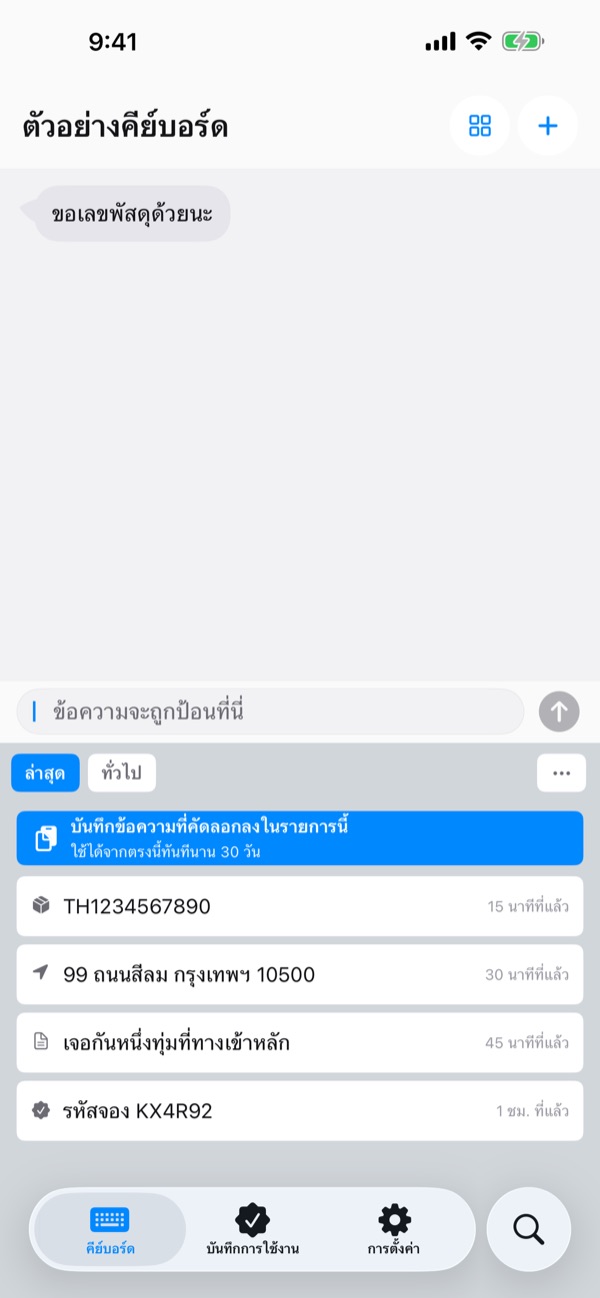
ที่คัดลอกไว้ ก็อยู่บนคีย์บอร์ด
เลขพัสดุ ที่อยู่ หรือเบอร์โทรที่เพิ่งคัดลอก จะไปรออยู่ในแท็บล่าสุดของคีย์บอร์ด
แยกอีเมล เบอร์โทร ที่อยู่ เลขบัตร และ IBAN ออกเป็นหมวดให้เอง หาเจอได้ในพริบตา
ข้อมูลสำคัญ ล็อกเก็บไว้
เลขพาสปอร์ตหรือเลขบัตร ทำเป็นข้อความด่วนที่ปลอดภัยแล้วล็อกด้วย Face ID
เลขบัญชีที่จดไว้บนกระดาษ แค่ถ่ายรูปแล้วลากนิ้วผ่านเฉพาะตัวอักษรที่ต้องการ
เริ่มใช้ได้ใน 3 ขั้นตอน
- 1
เพิ่มคีย์บอร์ด
การตั้งค่า > ทั่วไป > แป้นพิมพ์ > แป้นพิมพ์ > เพิ่มแป้นพิมพ์ใหม่ แล้วเลือก ClipKeyboard
- 2
อนุญาตการเข้าถึงแบบเต็ม
จำเป็นเพื่อให้คีย์บอร์ดอ่านข้อความด่วนที่คุณบันทึกไว้ในแอปได้ สิ่งที่คุณพิมพ์จะไม่ถูกส่งออกไปนอกอุปกรณ์
- 3
กดลูกโลกค้างไว้เพื่อสลับ
ในแอปใดก็ได้ กด 🌐 บนคีย์บอร์ดค้างไว้ เลือก ClipKeyboard แล้วแตะปุ่มที่ต้องการ
สิ่งที่วางไว้บนคีย์บอร์ดได้
- ข้อความด่วน
- ใส่ตามที่บันทึกไว้ทุกตัวอักษร รวมถึงการขึ้นบรรทัดใหม่และอีโมจิ
- เทมเพลต
- ช่องว่างในวงเล็บปีกกา เช่น {ชื่อ} จะถูกเติมทุกครั้งที่ใส่
- สแตก
- หลายค่าในปุ่มเดียว ลูกศรพาไปยังช่องถัดไป
- ข้อความด่วนที่ปลอดภัย
- ใส่ได้หลังยืนยันด้วย Face ID หรือ Touch ID เท่านั้น (Pro)
- ข้อความด่วนรูปภาพ
- แตะเพื่อคัดลอกรูป แล้ววางลงในข้อความได้เลย
- ประวัติคลิปบอร์ด
- เก็บสิ่งที่คัดลอกไว้แยกตามประเภท พร้อมหยิบมาใช้ซ้ำ
- สแกนเพื่อใส่ข้อความ
- ลากผ่านตัวอักษรในรูปเพื่อดึงเฉพาะส่วนนั้น ไม่มีการเก็บรูปไว้
คู่มือการใช้งานฉบับเต็มอยู่ที่ m1zz.github.io/ClipKeyboard/th/tutorial.html
ใช้ก่อน 100 ครั้ง แล้วค่อยตัดสินใจ
ฟรี
- ทุกฟีเจอร์ จนกว่าจะใส่ข้อความด่วนครบ 100 ครั้ง
- หลังจากนั้น ทุกอย่างที่สร้างไว้ยังใช้ได้ตามเดิม
- สร้างใหม่ได้: ข้อความด่วน 10 รายการ เทมเพลต 3 รายการ สแตก 3 รายการ และรูปภาพ 5 รูป
- ประวัติคลิปบอร์ด 50 รายการ
Plus · Pro
- Plus: ข้อความด่วน เทมเพลต สแตก และรูปภาพไม่จำกัด ประวัติคลิปบอร์ด 100 รายการ
- Pro: ทุกอย่างใน Plus พร้อมสำรองข้อมูล iCloud ล็อกด้วย Face ID และซิงค์ข้ามอุปกรณ์ (เบต้า)
แต่ละแบบเลือกได้ทั้งสมัครรายปี หรือซื้อครั้งเดียวใช้ได้ตลอดไป
แม้ไม่จ่ายเงินหรือการสมัครหมดอายุ ข้อความด่วนของคุณก็ไม่ถูกลบ และไม่มีโฆษณา
คำถามที่พบบ่อย
ข้อความด่วนไม่ขึ้นบนคีย์บอร์ด
น่าจะยังไม่ได้เปิดการเข้าถึงแบบเต็ม ไปที่ การตั้งค่า > ทั่วไป > แป้นพิมพ์ > แป้นพิมพ์ > ClipKeyboard แล้วเปิด อนุญาตการเข้าถึงแบบเต็ม
ใช้คีย์บอร์ดเดิมต่อได้ไหม
ได้ หลังใส่ข้อความด่วนแล้ว ClipKeyboard จะสลับกลับไปที่คีย์บอร์ดที่คุณใช้อยู่ให้เอง และปิดการทำงานนี้ได้ในการตั้งค่า หรือจะพิมพ์ด้วย ClipKeyboard เลยก็ได้ ปุ่มเรียงแบบเดียวกับคีย์บอร์ด iPhone ใน 23 ภาษา
พิมพ์ภาษาญี่ปุ่นหรือภาษาจีนได้ไหม
ภาษาญี่ปุ่นพิมพ์ได้ถึงคานะ ภาษาจีนพิมพ์ได้ถึงพินอินและจู้อิน แต่ยังแปลงเป็นคันจิหรืออักษรจีนไม่ได้
สิ่งที่คัดลอกไม่ขึ้นในประวัติ
iOS ไม่ให้แอปอื่นอ่านคลิปบอร์ดเองได้ เปิดแอปหนึ่งครั้งก่อน แล้วค่อยใช้คีย์บอร์ด สิ่งที่คัดลอกไว้จะขึ้นมา
ลบค่าที่บันทึกไว้ในเทมเพลตได้อย่างไร
ในหน้าแก้ไขเทมเพลต แตะช่องว่างเพื่อดูค่าที่บันทึกไว้ แล้วปัดเพื่อลบทีละรายการ
ครบ 100 ครั้งแล้วจะเป็นอย่างไร
ข้อความด่วน เทมเพลต และสแตกที่สร้างไว้ยังใช้ได้ทั้งหมด ขีดจำกัดของรุ่นฟรีใช้กับสิ่งที่สร้างใหม่เท่านั้น ถ้าต้องการปลดขีดจำกัด เลือก Plus หรือ Pro ได้
ข้อความด่วนของฉันถูกส่งไปที่ไหนหรือเปล่า
ไม่ ข้อความด่วนเก็บไว้บนอุปกรณ์นี้เท่านั้น และเราไม่เก็บเนื้อหา ถ้าเปิดสำรองข้อมูล iCloud จะถูกเข้ารหัสเก็บไว้ใน iCloud ของคุณเอง เราเก็บเพียงสถิติการใช้งานแบบไม่ระบุตัวตนเพื่อปรับปรุงแอป และไม่ใช้เครื่องมือวิเคราะห์ของบุคคลที่สาม
ถ้าเปลี่ยนเครื่องใหม่ล่ะ
ถ้าเปิดสำรองข้อมูล iCloud ของ Pro ไว้ ก็กู้คืนบนเครื่องใหม่ด้วยบัญชี Apple เดียวกันได้ ข้อความด่วนรูปภาพก็ย้ายไปด้วย การกู้คืนจะแทนที่ข้อความด่วนที่มีอยู่บนเครื่องนั้น
ใช้บน iPad ได้ไหม
ได้ ใช้ได้ทั้งบน iPhone และ iPad
ปัญหาของฉันไม่มีอยู่ในนี้
ส่งอีเมลมาตามที่อยู่ด้านล่าง เล่าให้เราฟังว่าเกิดอะไรขึ้น ปกติเราตอบกลับภายในหนึ่งวัน
มีคำถามหรือข้อเสนอแนะ เขียนถึงเราได้ที่ leeo@kakao.com