 ClipKeyboard
Idioma
Chega de digitar
a mesma coisa de novo
Dados bancários, endereço, aquele começo de e-mail de sempre: salve uma vez só. No Mensagens, no Mail, no Safari ou onde você estiver digitando, está a um toque no teclado.
Todos os recursos são grátis nas primeiras 100 inserções.
Experimente aqui mesmo
Esta é a Prévia do teclado do próprio app. No seu iPhone, este teclado aparece em qualquer lugar onde dá para digitar.
Quantas vezes você digitou o número da sua conta hoje?
Um amigo pergunta para onde mandar a parte dele, e lá vai você abrir o app do banco para copiar o número. Depois digita o endereço de entrega letra por letra, de novo, e escreve a mesma saudação em cada e-mail para cliente. O ClipKeyboard deixa essas linhas no teclado, prontas para entrar com um toque.
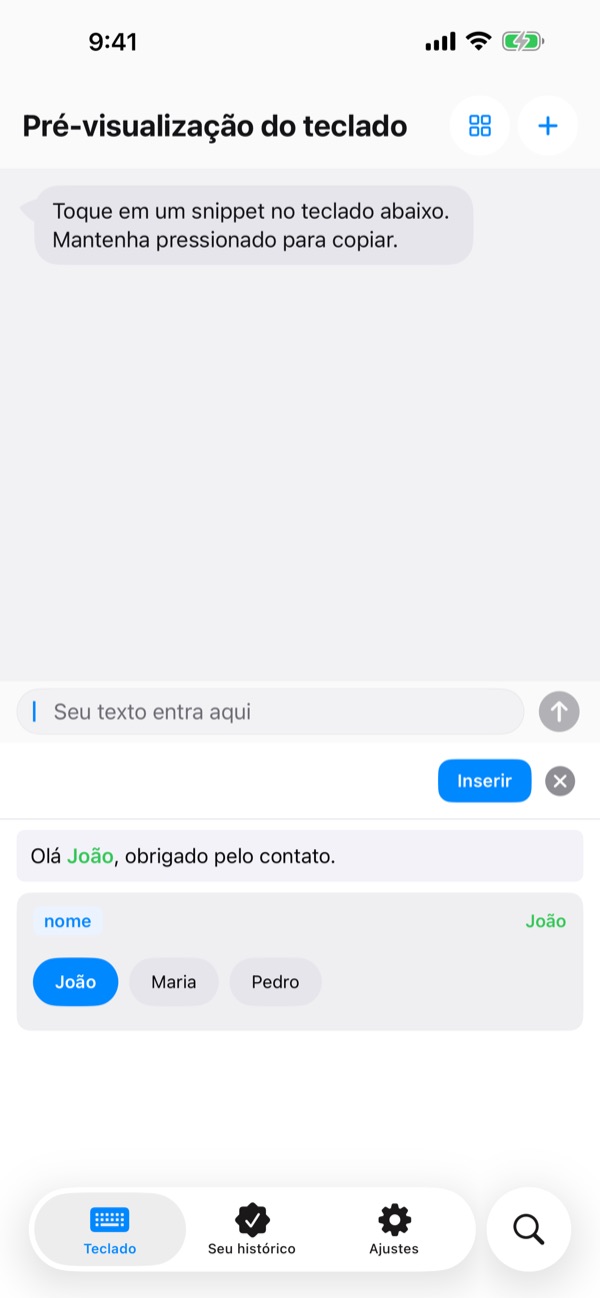
Preencha só o que muda
Os modelos deixam em branco as partes que mudam, como {nome} ou {data}.
Na hora de inserir, ele pergunta só esses campos, e você pode escolher um valor que já usou.
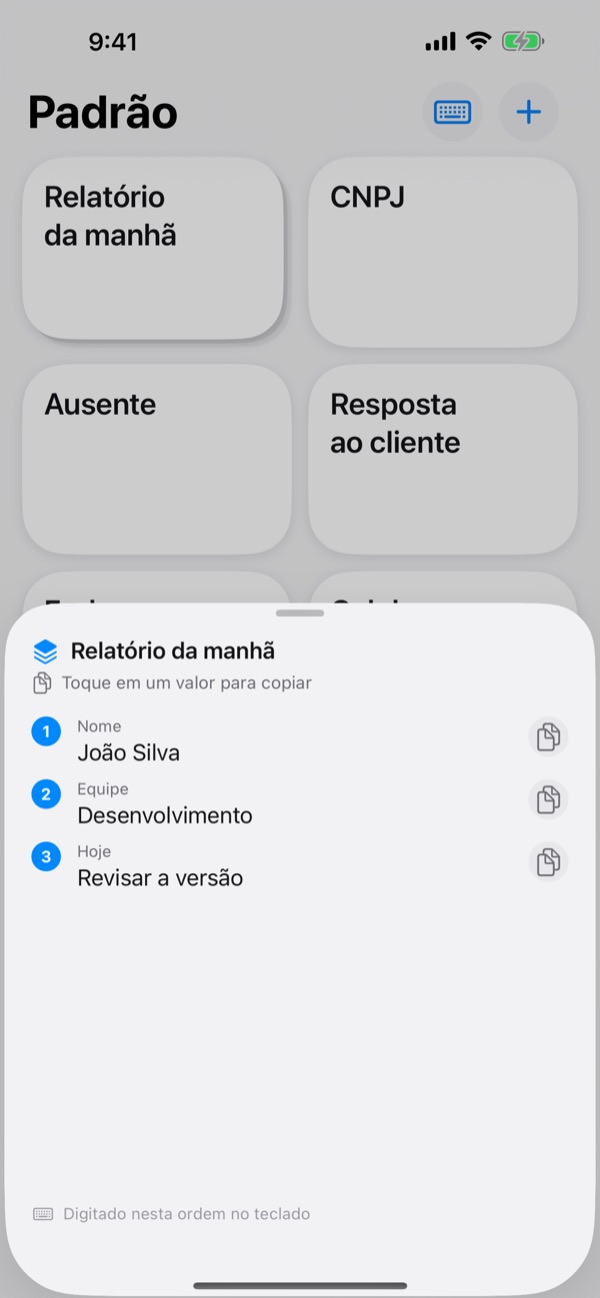
Vários valores, em ordem
Uma pilha guarda vários valores numa tecla só, como nome, equipe e a tarefa do dia.
Toque para inserir o valor atual e use a seta ao lado para ir ao próximo.
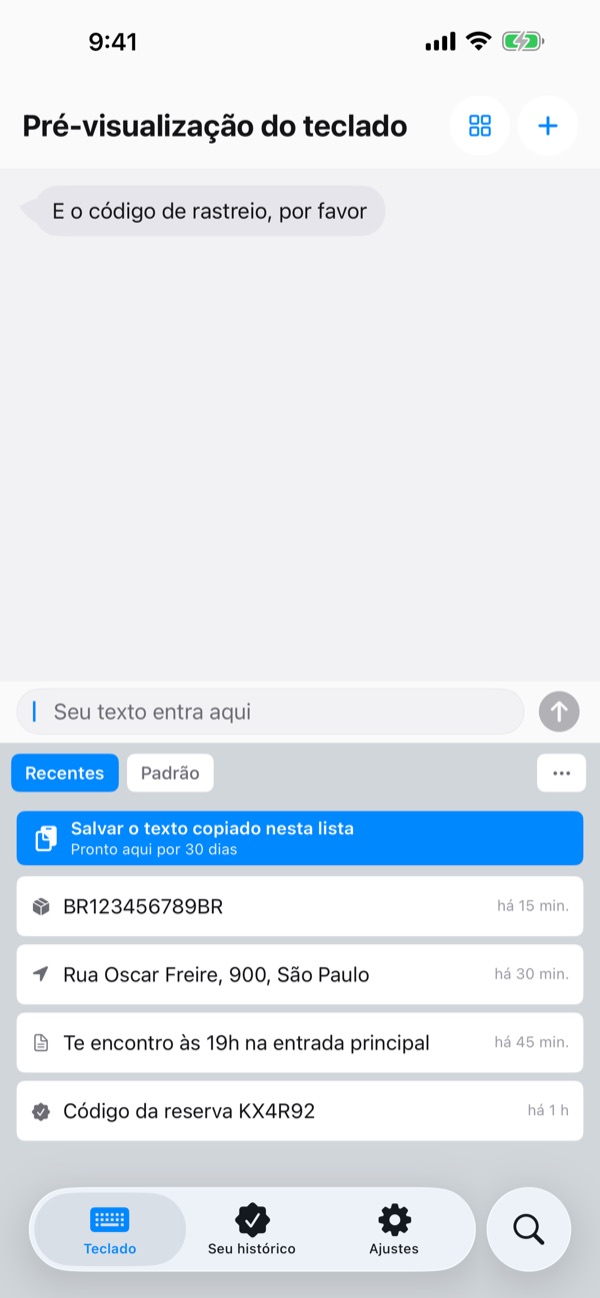
O que você copia também está no teclado
O código de rastreio, o endereço ou o telefone que você acabou de copiar vai para a aba Recentes do teclado.
Ele reconhece e-mails, telefones, endereços, números de cartão e IBAN e organiza tudo, para você achar de novo num segundo.
O que é sensível fica trancado
Transforme o número do passaporte ou do cartão em uma frase segura, protegida pelo Face ID.
Tem um número de conta no papel? Tire uma foto e passe o dedo só sobre os caracteres de que precisa.
Comece em três passos
- 1
Adicione o teclado
Ajustes > Geral > Teclado > Teclados > Adicionar Novo Teclado e escolha ClipKeyboard.
- 2
Permita o Acesso Total
O teclado precisa dele para ler as frases que você salvou no app. O que você digita nunca sai do seu dispositivo.
- 3
Segure o globo para trocar
Em qualquer app, mantenha 🌐 pressionado no teclado, escolha ClipKeyboard e toque numa tecla.
O que você pode ter no teclado
- Frase
- Entra exatamente como você salvou, com quebras de linha e emojis.
- Modelo
- Os campos entre chaves, como {nome}, são preenchidos a cada inserção.
- Pilha
- Vários valores numa tecla. A seta passa para o próximo.
- Frase segura
- Só entra depois do Face ID ou Touch ID. (Pro)
- Frase com imagem
- Toque para copiar a imagem e cole na sua mensagem.
- Histórico da área de transferência
- Guarda o que você copia, organizado por tipo, pronto para usar de novo.
- Escanear texto
- Passe o dedo sobre o texto de uma foto e pegue só aquele trecho. A foto não é guardada.
O guia completo está em m1zz.github.io/ClipKeyboard/pt-BR/tutorial.html.
Use 100 vezes e depois decida
Grátis
- Todos os recursos até você inserir frases 100 vezes
- Tudo o que você criou continua funcionando depois
- Itens novos: até 10 frases, 3 modelos, 3 pilhas e 5 imagens
- 50 itens no histórico da área de transferência
Plus · Pro
- Plus: frases, modelos, pilhas e imagens ilimitados, 100 itens no histórico da área de transferência
- Pro: tudo do Plus, mais backup do iCloud, bloqueio com Face ID e sincronização entre dispositivos (beta)
Cada um está disponível como assinatura anual ou compra única vitalícia.
Suas frases nunca são apagadas, mesmo que você não pague ou a assinatura termine. Sem anúncios.
Perguntas
Minhas frases não aparecem no teclado.
Provavelmente o Acesso Total está desativado. Vá em Ajustes > Geral > Teclado > Teclados > ClipKeyboard e ative Permitir Acesso Total.
Posso continuar com o meu teclado de sempre?
Pode. Depois que uma frase entra, o ClipKeyboard volta para o teclado que você estava usando, e dá para desativar isso nos ajustes. Você também pode digitar com o próprio ClipKeyboard: ele tem teclas no estilo do iPhone em 23 idiomas.
Dá para digitar em japonês ou chinês?
Em japonês até o kana, e em chinês até o pinyin e o zhuyin. A conversão para kanji e hanzi ainda não está disponível.
O que eu copio não aparece no histórico.
O iOS impede que outros apps leiam a área de transferência por conta própria. Abra o app uma vez e depois use o teclado, que os itens aparecem.
Como apago os valores salvos de um modelo?
No editor de modelos, toque num campo para ver os valores salvos. Deslize um deles para apagar.
O que acontece depois de 100 inserções?
Todas as frases, modelos e pilhas que você criou continuam funcionando. Os limites grátis valem só para itens novos. Se quiser tirá-los, escolha Plus ou Pro.
Minhas frases são enviadas para algum lugar?
Não. Elas ficam neste dispositivo e não coletamos o conteúdo delas. Com o backup do iCloud ativado, ficam guardadas criptografadas no seu próprio iCloud. Coletamos só estatísticas de uso anônimas para melhorar o app e não usamos ferramentas de análise de terceiros.
E quando eu trocar de celular?
Com o backup do iCloud do Pro ativado, restaure no aparelho novo com a mesma Conta Apple. As frases com imagem vão junto. A restauração substitui as frases que já estiverem naquele aparelho.
Funciona no iPad?
Sim, no iPhone e no iPad.
Meu problema não está aqui.
Mande um e-mail para o endereço abaixo contando o que aconteceu. Normalmente respondemos em até um dia.
Dúvidas ou sugestões? Escreva para leeo@kakao.com.