 剪貼鍵盤
語言
同樣的話
別再打第二遍
匯款帳號、收件地址、常用的郵件開頭,存一次就夠了。在 LINE、郵件、Safari,任何能打字的地方,從鍵盤上點一下就輸入。
前 100 次輸入,所有功能都免費。
在這裡試試看
這就是應用程式裡的「鍵盤預覽」畫面。在 iPhone 上,任何能打字的地方都能叫出這個鍵盤。
今天你打了幾次銀行帳號?
聚餐完朋友問錢要轉到哪個帳號,你打開銀行應用程式複製號碼;收件地址又一個字一個字地輸入;每封客戶郵件都重寫一次同樣的問候。剪貼鍵盤把這些話放在鍵盤上,需要時點一下就出來。
只填會變的地方
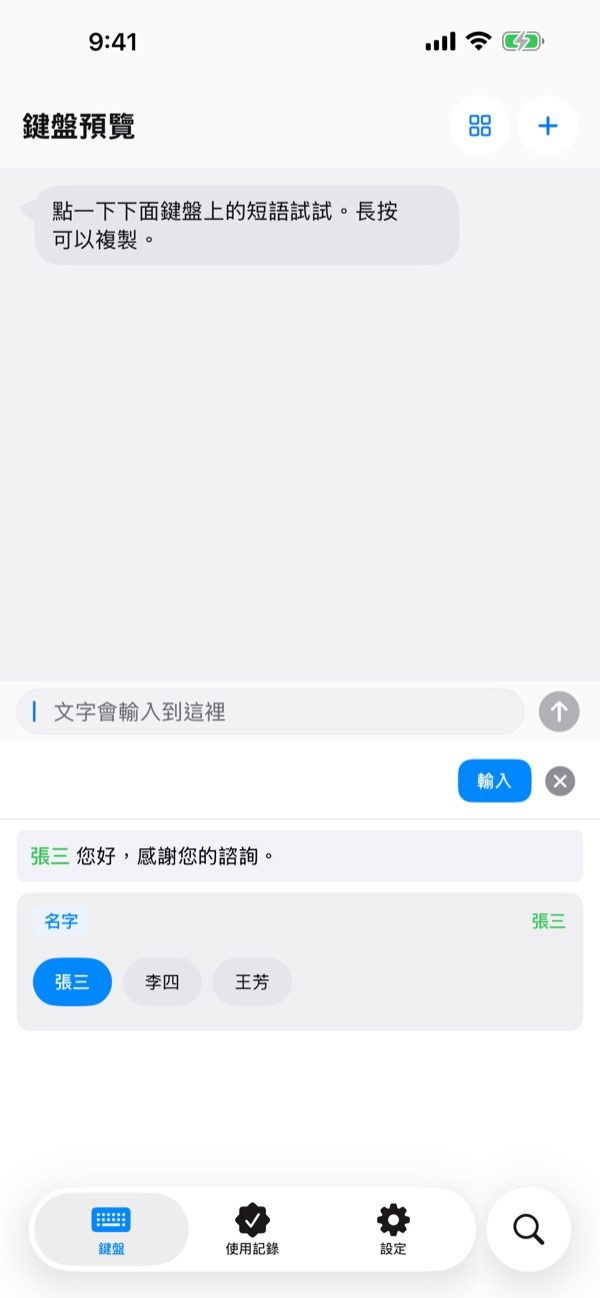
範本把 {姓名}、{日期} 這類每次都會變的地方留成空格。
輸入時只問空格,以前填過的值可以直接選。
幾個值,依序輸入
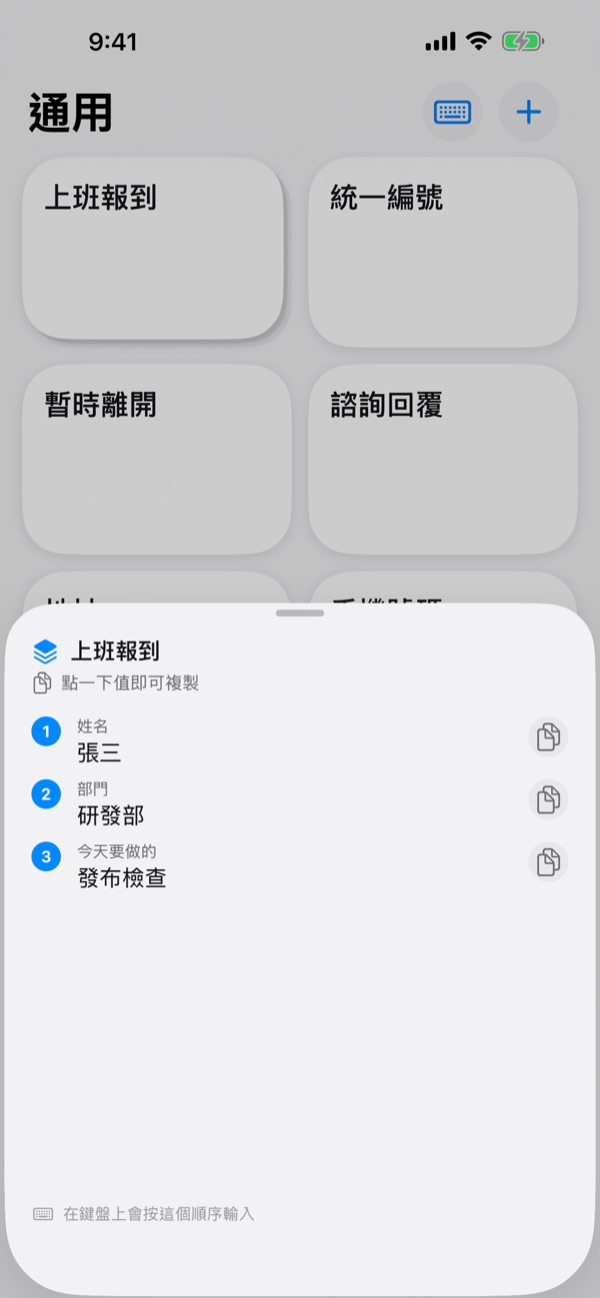
短語堆把姓名、部門、今天的待辦這樣的幾個值放在同一個鍵上。
點一下輸入目前這一格,再用旁邊的箭頭切到下一格。
複製過的,鍵盤上也有
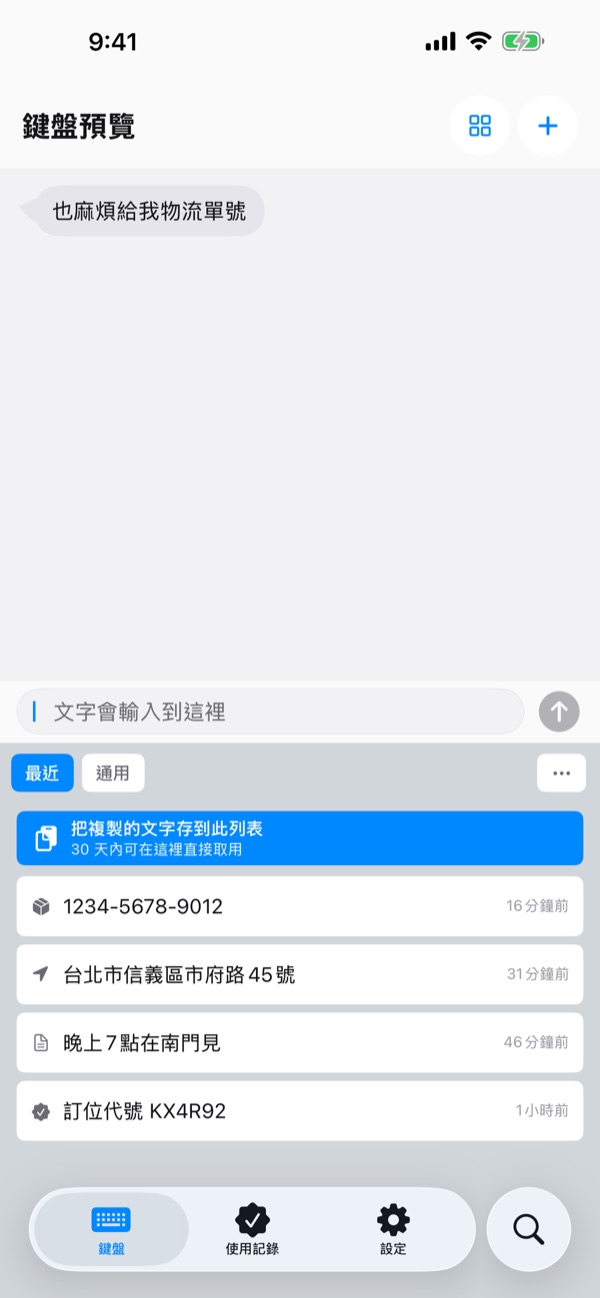
剛複製的包裹單號、地址、電話,都會出現在鍵盤的「最近」標籤裡。
信箱、電話、地址、卡號、IBAN 都認得出來並自動分類,之後一秒就能找到。
敏感號碼,鎖起來
護照號碼、卡號可以存成加密短語,用 Face ID 鎖住。
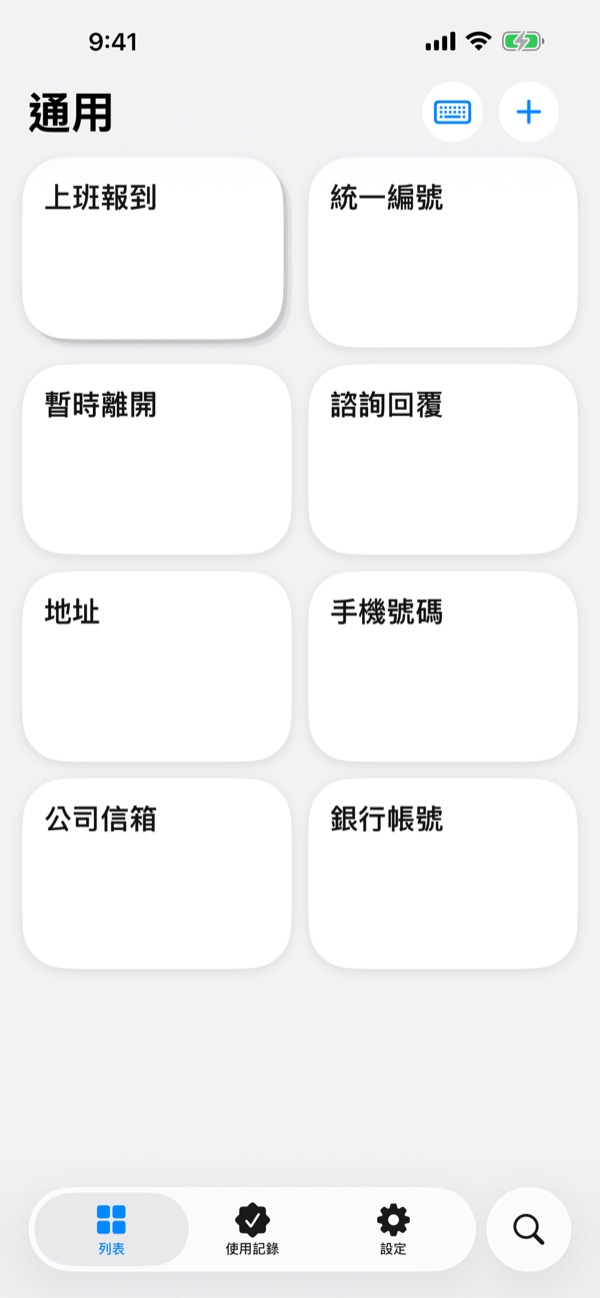
帳號寫在紙上?拍張照,用手指劃過需要的那幾個字就好。
三個步驟就能開始
- 1
新增鍵盤
設定 > 一般 > 鍵盤 > 鍵盤 > 新增新鍵盤,選擇剪貼鍵盤。
- 2
允許完全取用
鍵盤要讀取你在應用程式裡存好的短語,需要這項權限。你打的字不會離開裝置。
- 3
長按地球鍵切換
在任何應用程式裡,長按鍵盤上的 🌐,選擇剪貼鍵盤,然後點一下按鍵。
鍵盤上能放什麼
- 短語
- 存什麼就輸入什麼,換行和表情符號也原樣保留。
- 範本
- 用大括號留出空格,例如 {姓名},每次輸入時填上。
- 短語堆
- 幾個值放在同一個鍵上,用箭頭切到下一格。
- 加密短語
- 通過 Face ID 或 Touch ID 驗證後才會輸入。(Pro)
- 圖片短語
- 點一下就複製圖片,直接貼到訊息裡。
- 剪貼簿記錄
- 複製過的內容依類型整理好,隨時再用。
- 掃描文字
- 在照片裡劃過文字,只取那一段。照片不會保存。
完整使用指南請見 m1zz.github.io/ClipKeyboard/zh-Hant/tutorial.html。
先用 100 次,再決定
免費
- 短語輸入滿 100 次之前,所有功能都能用
- 之後,已經建好的內容照常使用
- 新建內容上限:短語 10 個、範本 3 個、短語堆 3 個、圖片 5 張
- 剪貼簿記錄 50 筆
Plus · Pro
- Plus:短語、範本、短語堆、圖片不限數量,剪貼簿記錄 100 筆
- Pro:包含 Plus 的所有功能,另有 iCloud 備份、Face ID 鎖定、多裝置同步(測試版)
兩種都可以選擇按年訂閱,或一次買斷(永久使用)。
不付費或訂閱到期,你的短語也不會被刪除。沒有廣告。
常見問題
鍵盤上看不到我的短語。
很可能沒有開啟完全取用。前往 設定 > 一般 > 鍵盤 > 鍵盤 > 剪貼鍵盤,開啟「允許完全取用」。
可以繼續用我平常的鍵盤嗎?
可以。輸入短語後,會自動切回你原本的鍵盤,這個動作可以在設定裡關閉。也可以直接用剪貼鍵盤打字,它的按鍵配置和 iPhone 內建鍵盤一樣,支援 23 種語言。
可以打中文嗎?
可以輸入注音和拼音,但目前還不能轉換成漢字。打中文時,請繼續使用你平常的輸入法。
複製的內容沒有出現在記錄裡。
iOS 不允許其他應用程式自行讀取剪貼簿。先打開一次剪貼鍵盤應用程式,再使用鍵盤,內容就會出現在記錄裡。
怎麼刪除範本裡存過的值?
在範本編輯畫面點一下空格,就能看到存過的值。滑動即可逐一刪除。
輸入滿 100 次之後會怎樣?
你建好的短語、範本、短語堆都能照常使用。免費上限只對新建的內容生效。想解除上限,可以選擇 Plus 或 Pro。
我的短語會被傳到別的地方嗎?
不會。短語只儲存在這台裝置上,我們不收集其內容。開啟 iCloud 備份後,會加密存進你自己的 iCloud。我們只收集匿名使用統計來改善應用程式,也不使用任何第三方分析工具。
換了新手機,短語怎麼辦?
開啟 Pro 的 iCloud 備份後,在新裝置上登入同一個 Apple 帳號即可回復,圖片短語也會一起帶過去。請注意,回復會取代那台裝置上原有的短語。
iPad 上能用嗎?
可以。iPhone 和 iPad 都能用。
我的問題這裡沒有。
請透過下方的信箱告訴我們遇到了什麼狀況,我們通常一天內回覆。
有問題或建議,請寫信到 leeo@kakao.com。