 클립키보드
언어
같은 말은
두 번 치지 마세요
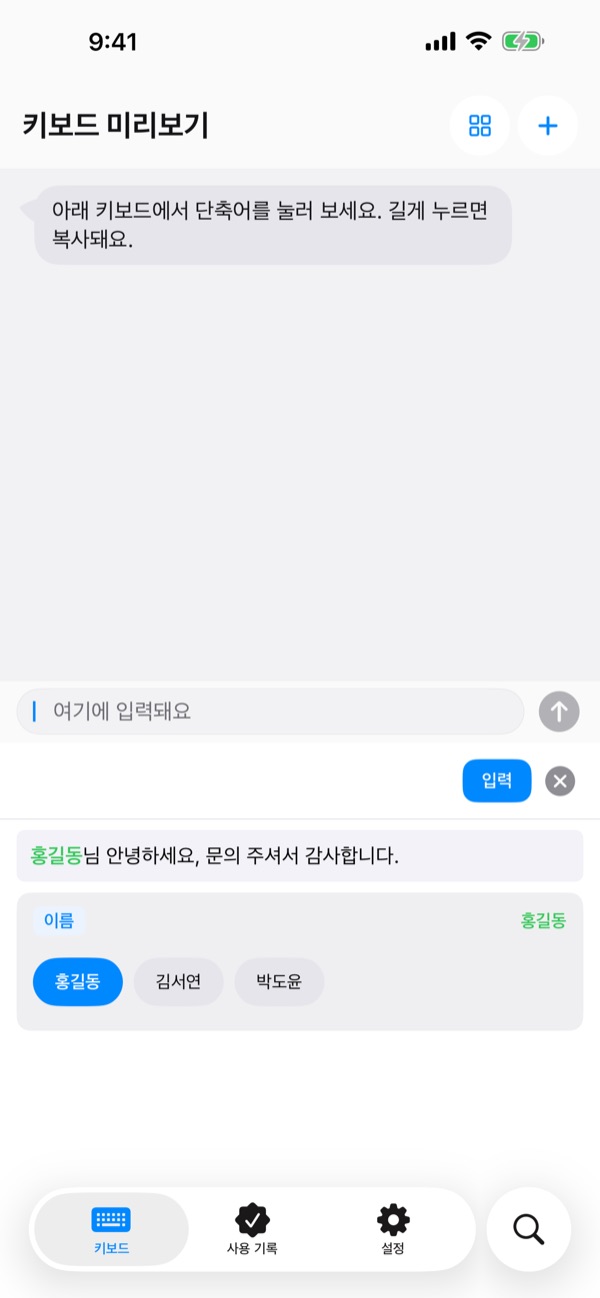
계좌번호, 주소, 메일 첫인사를 한 번 저장해 두면 카카오톡, 메일, 사파리 어디서든 키보드에서 탭 한 번으로 들어가요.
단축어를 100번 넣을 때까지 모든 기능이 무료예요.
여기서 직접 눌러 보세요
앱의 키보드 미리보기 화면을 옮겨 왔어요. 실제로는 글자를 칠 수 있는 곳이면 어디서나 이 키보드가 올라와요.
오늘 계좌번호, 몇 번 쳤나요?
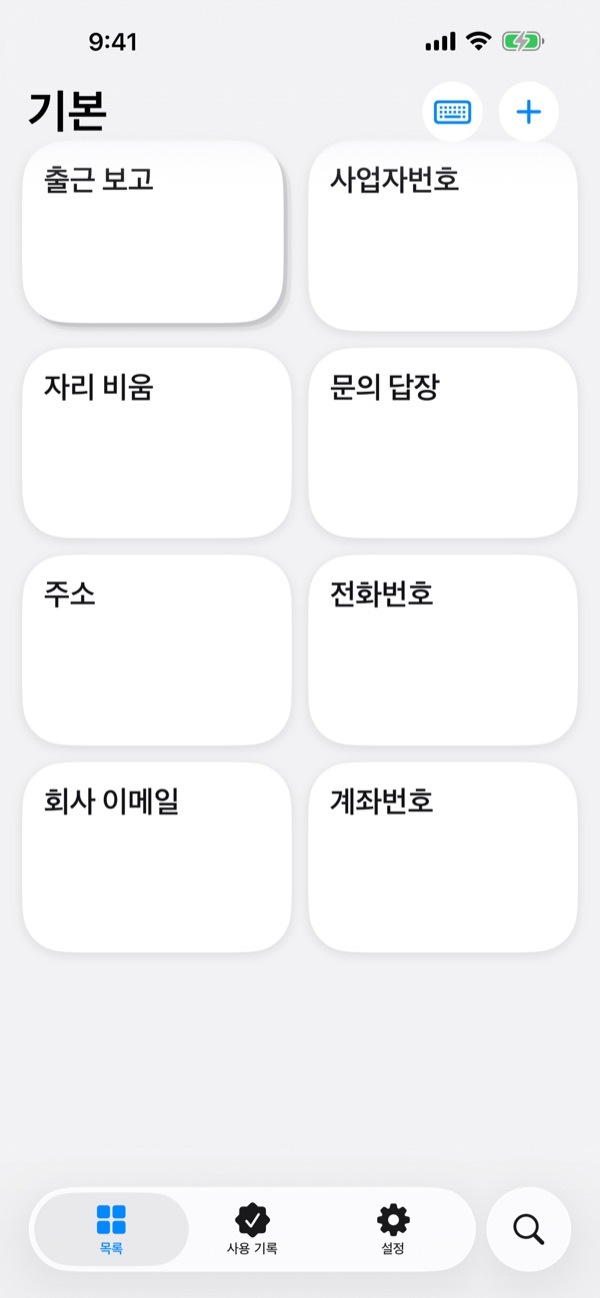
회비 보낼 계좌를 묻는 메시지에 은행 앱을 열어 번호를 복사하고, 택배 주소를 또 한 글자씩 치고, 고객 문의마다 같은 인사말을 새로 씁니다. 클립키보드는 그 문장들을 키보드 위에 올려 두고, 필요할 때 탭 한 번으로 꺼내 줘요.
매번 바뀌는 자리만 채우면 끝
템플릿은 {이름}, {날짜}처럼 바뀌는 자리를 빈칸으로 남겨 둬요.
넣을 때 빈칸만 물어보고, 전에 넣었던 값은 골라서 바로 채울 수 있어요.
여러 값을 순서대로 넣어요
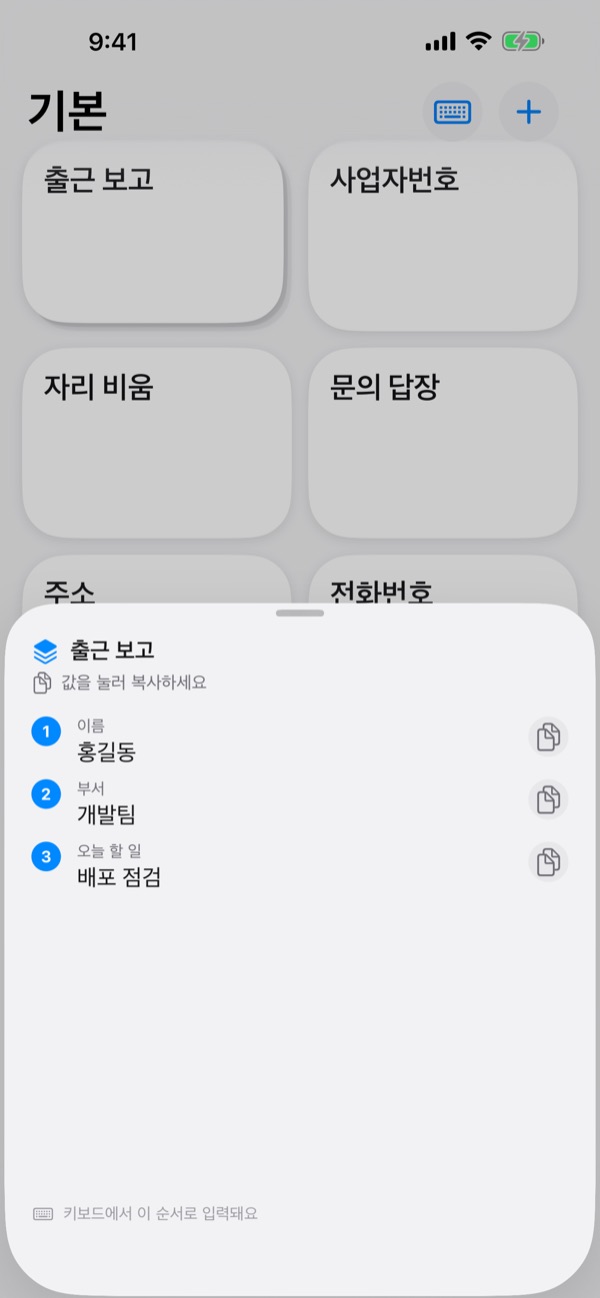
스택은 이름, 부서, 오늘 할 일처럼 값 여러 개를 한 키에 담아 둬요.
누르면 지금 칸의 값이 들어가고, 옆의 화살표로 다음 칸으로 넘어가요.
복사한 것도 키보드에서 꺼내요
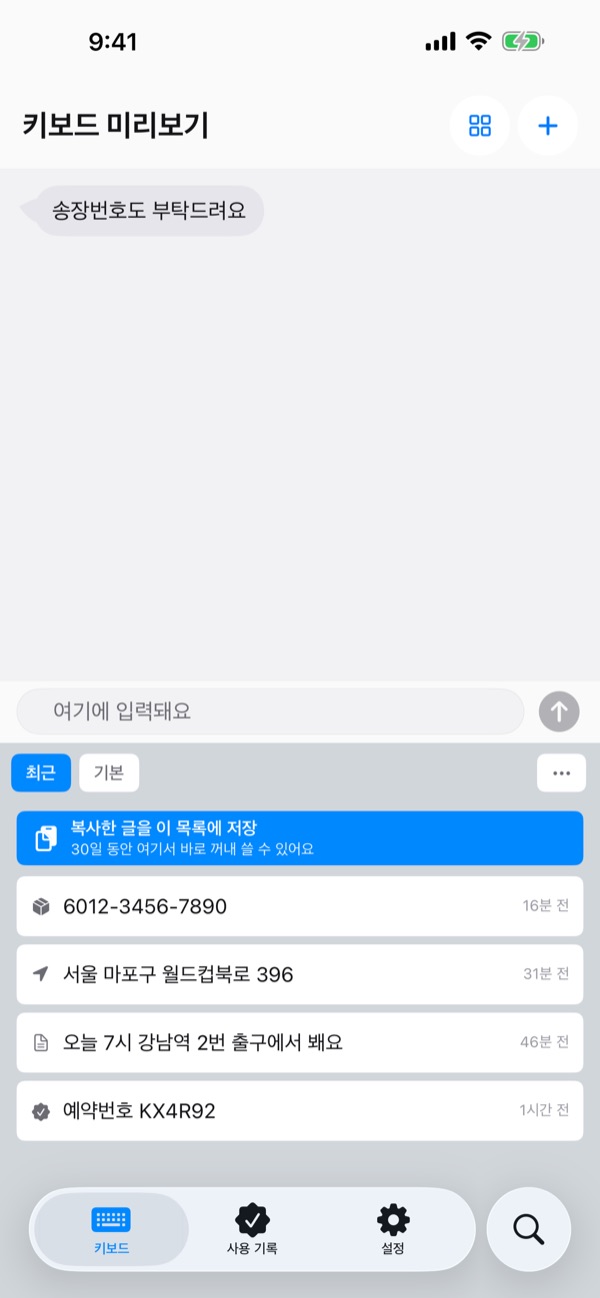
방금 복사한 송장번호, 주소, 전화번호가 키보드의 최근 탭에 쌓여요.
이메일, 전화번호, 주소, 카드번호, IBAN을 알아보고 종류별로 나눠 두어서 나중에도 금방 찾아요.
민감한 번호는 잠가 두고
여권번호나 카드번호는 보안 단축어로 만들어 Face ID로 잠가 둬요.
종이에 적힌 계좌번호는 사진을 찍고 필요한 글자 위만 손가락으로 문지르면 그 글자만 담겨요.
시작은 세 단계면 돼요
- 1
키보드를 추가해요
설정 > 일반 > 키보드 > 키보드 > 새로운 키보드 추가에서 ClipKeyboard를 골라요.
- 2
전체 접근을 허용해요
앱에 저장한 단축어를 키보드가 꺼내 오려면 필요해요. 치는 글자는 기기 밖으로 보내지 않아요.
- 3
지구본을 길게 눌러 바꿔요
어느 앱에서든 키보드의 🌐을 길게 눌러 ClipKeyboard를 고르고 키를 탭하세요.
키보드에 올릴 수 있는 것
- 단축어
- 저장한 내용을 그대로 넣어요. 줄바꿈과 이모지도 그대로예요.
- 템플릿
- {이름}처럼 중괄호로 남긴 빈칸을 넣을 때마다 채워요.
- 스택
- 값 여러 개를 한 키에 담고 화살표로 다음 칸으로 넘겨요.
- 보안 단축어
- Face ID나 Touch ID로 연 다음에만 들어가요. (Pro)
- 이미지 단축어
- 누르면 사진이 복사돼서 메시지에 바로 붙여 넣어요.
- 클립보드 기록
- 복사한 것을 종류별로 모아 두고 다시 꺼내요.
- 스캔해서 글자 넣기
- 사진 속 글자를 문질러 그 부분만 값으로 가져와요. 사진은 저장하지 않아요.
더 자세한 사용법은 사용 가이드(m1zz.github.io/ClipKeyboard/ko/tutorial.html)에 있어요.
100번 써 보고 정하세요
무료
- 단축어를 100번 넣을 때까지 모든 기능
- 그 뒤에도 이미 만든 것은 전부 그대로
- 새로 만드는 것은 단축어 10개, 템플릿 3개, 스택 3개, 이미지 5개까지
- 클립보드 기록 50개
Plus · Pro
- Plus: 단축어, 템플릿, 스택, 이미지 무제한, 클립보드 기록 100개
- Pro: Plus의 모든 것에 iCloud 백업, Face ID 잠금, 기기 간 동기화(베타)
둘 다 연 구독 또는 한 번 결제(평생) 중에서 골라요.
구독이 끝나거나 결제하지 않아도 이미 만든 단축어는 지워지지 않고 계속 써요. 광고는 없어요.
자주 묻는 질문
키보드에 단축어가 안 보여요.
전체 접근 허용이 꺼져 있을 가능성이 커요. 설정 > 일반 > 키보드 > 키보드 > ClipKeyboard에서 전체 접근 허용을 켜 주세요.
쓰던 키보드를 계속 쓰고 싶어요.
그대로 쓰세요. 단축어를 넣고 나면 쓰던 키보드로 알아서 돌아가고, 이 동작은 설정에서 끌 수 있어요. 클립키보드만으로 글자를 칠 수도 있어요. iPhone 기본 키보드와 같은 배열로 23개 언어를 쳐요.
일본어나 중국어도 칠 수 있나요?
일본어는 가나까지, 중국어는 병음과 주음까지 칠 수 있어요. 한자 변환은 아직 없어요.
복사한 게 기록에 안 남아요.
iOS는 다른 앱이 클립보드를 마음대로 읽지 못하게 막아요. 앱을 한 번 열었다가 키보드를 쓰면 기록에 들어와요.
템플릿에 넣었던 값을 지우고 싶어요.
템플릿 편집 화면에서 빈칸을 누르면 저장된 값 목록이 나와요. 옆으로 밀어서 하나씩 지울 수 있어요.
100번이 지나면 어떻게 되나요?
만들어 둔 단축어, 템플릿, 스택은 전부 그대로 써요. 무료 한도는 새로 만드는 것에만 적용돼요. 한도를 풀고 싶으면 Plus나 Pro를 고르면 돼요.
제 단축어가 어딘가로 보내지나요?
아니요. 단축어는 이 기기에만 저장되고, 내용은 수집하지 않아요. iCloud 백업을 켜면 내 iCloud에 암호화되어 저장돼요. 서비스 개선을 위한 익명 사용 통계만 모으고, 서드파티 분석 도구는 쓰지 않아요.
기기를 바꾸면 단축어는요?
Pro의 iCloud 백업을 켜 두면 새 기기에서 같은 Apple 계정으로 복구할 수 있어요. 이미지 단축어도 함께 옮겨져요. 복구하면 새 기기에 있던 단축어가 백업으로 바뀌니 주의해 주세요.
iPad에서도 되나요?
네. iPhone과 iPad에서 쓸 수 있어요.
여기 없는 문제가 있어요.
아래 메일로 어떤 상황이었는지 알려 주세요. 대부분 하루 안에 답장드려요.
궁금한 점이나 의견은 leeo@kakao.com로 보내 주세요.